第十四章:場景編輯器
把好幾段剪好的 Cuts 時間軸組合成一支完整影片:排列分鏡、加上轉場、疊加圖片與音樂,再匯出 MP4。
第十四章:場景編輯器
14.1 場景是什麼?
- Cuts 時間軸:一支影片剪好的版本(第十三章)。
- 場景:把好幾段 Cuts 時間軸接在一起,變成一支完整影片。例如「片頭 + 訪談 A + 訪談 B + 片尾」。
每一段在場景裡都保留它自己的剪輯(字幕、馬賽克、放大都還在),之後回去修改那一段,場景也會跟著更新。
💡 刪除場景不會刪掉裡面用到的時間軸;但被場景使用中的時間軸無法刪除。
14.2 建立場景
- 先在時間軸編輯器把要用的影片各自剪好,按 「套用並儲存」。
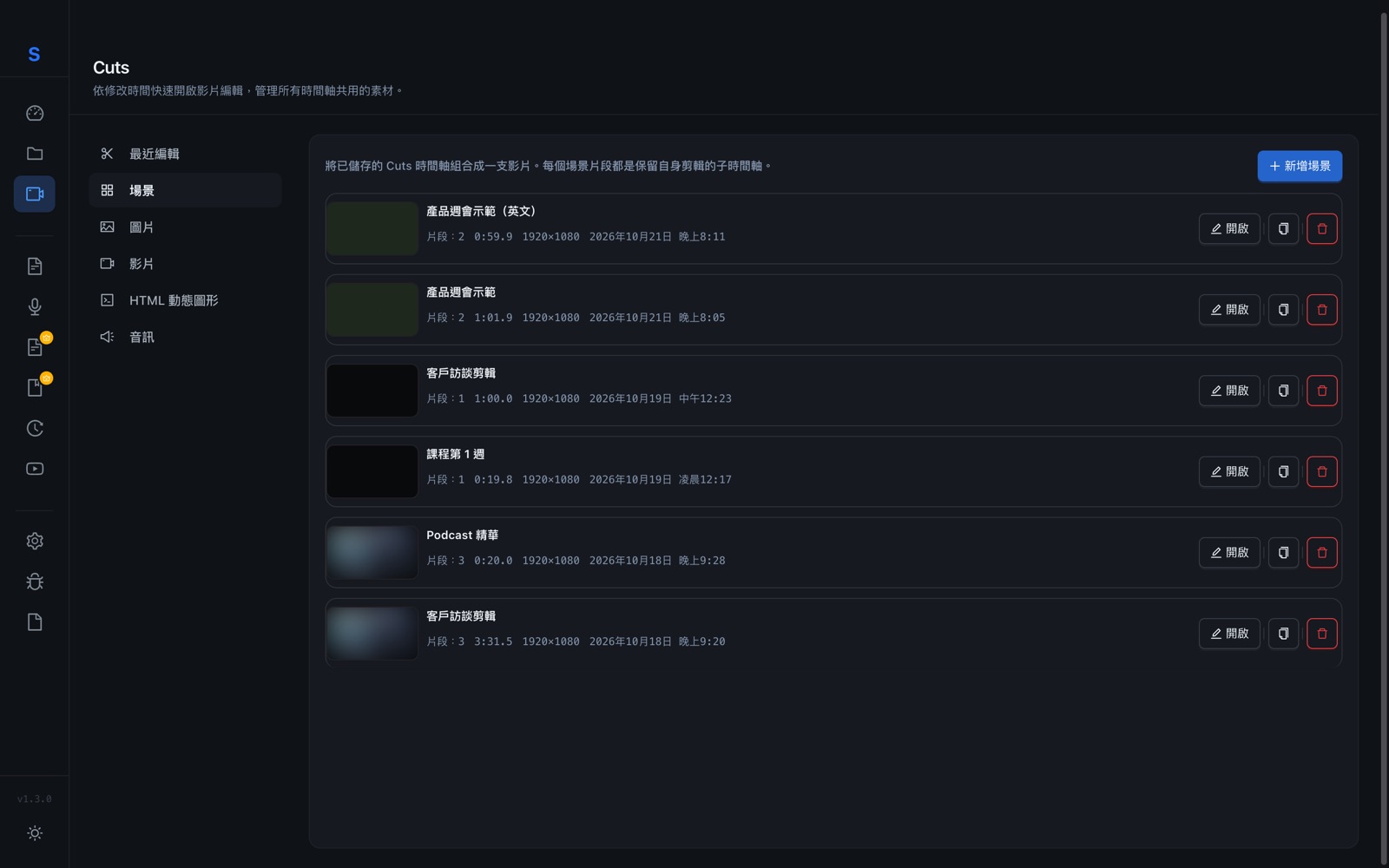
- 到左側選單 「Cuts」→「場景」,按 「新增場景」。
- 輸入場景名稱,選擇畫面比例:16:9(橫式)、9:16(直式,Reels / Shorts)、1:1(方形)或 4:3,按 「建立」。
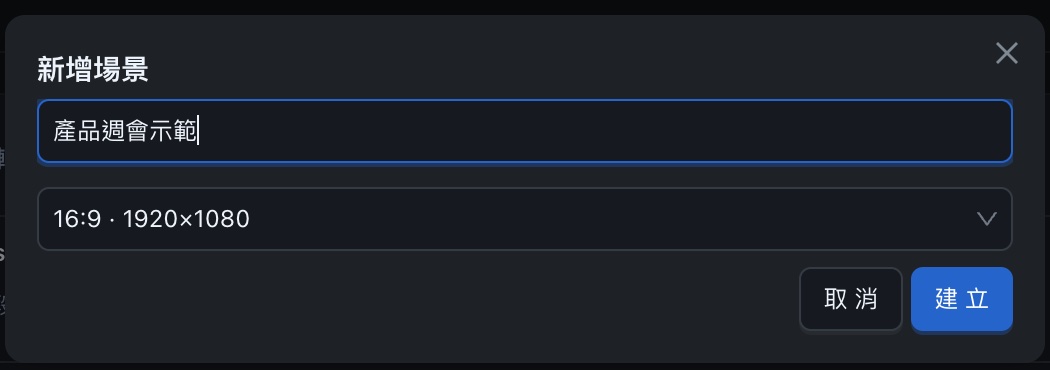
建立後會直接打開場景編輯器。之後要再編輯,在場景清單按 「開啟」。
14.3 畫面介紹
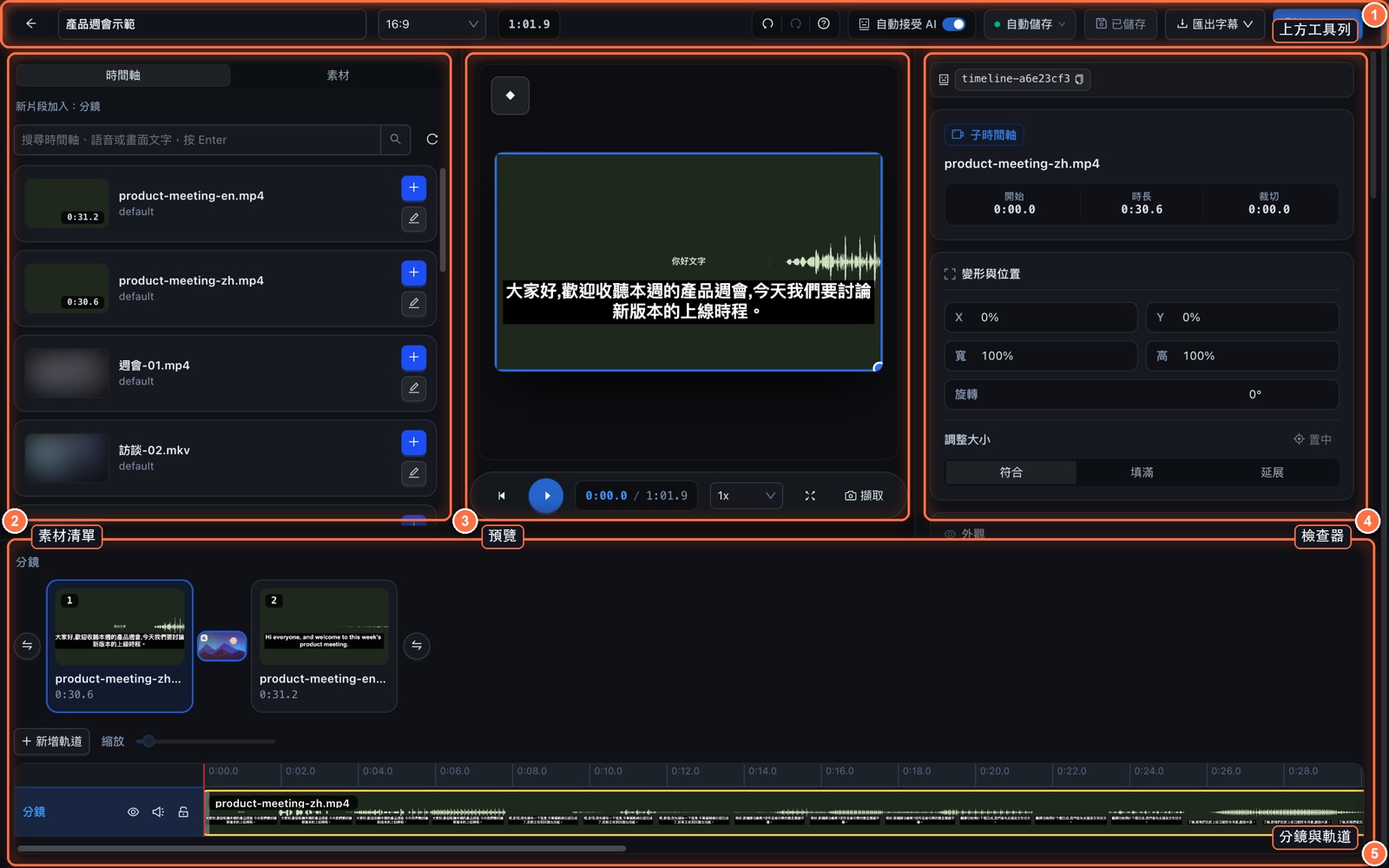
- 上方工具列:返回、場景名稱、畫面比例、總長度、復原 / 重做、快捷鍵(?)、自動接受 AI(用外部 AI 工具時才需要,見第十三章 13.1)、自動儲存、儲存、匯出字幕、匯出 MP4。
- 素材清單:分成 「時間軸」(你存過的 Cuts 剪輯)和 「素材」(圖片、影片、音樂、動態圖像)。
- 預覽:可以直接拖曳畫面上的東西,按 「擷取」 截圖給 AI 看。
- 檢查器:調整選到的片段;沒選東西時顯示場景設定(尺寸、背景顏色)。
- 分鏡與軌道:分鏡是片段的順序,軌道用來疊加圖片和音樂。
(圖中的橘色編號就是上面的 1~5。)
面板之間的分隔線可以拖曳,調整各區大小。
14.4 排列片段:分鏡
- 在左邊 「時間軸」 分頁,按片段旁的藍色 +,它就會接在分鏡最後面。
- 上方 「新片段加入:分鏡」 顯示新片段會放到哪一條軌道。點下方某條軌道的名稱可以切換。
- 鉛筆圖示:打開那段時間軸修改,存好後回到場景。
- 在下方 分鏡 中 拖曳卡片 改變順序;點一下選取,點兩下打開修改。
14.5 加上轉場
分鏡卡片之間、第一張前面、最後一張後面都有一個小按鈕:
- 兩張卡片之間的按鈕:設定兩段之間的轉場。
- 第一張前面的按鈕:設定影片開頭的 淡入;最後一張後面的按鈕:設定結尾的 淡出。
- 點一個按鈕。
- 把滑鼠移到效果縮圖上可以預覽,點一下套用。
- 調整 轉場長度(0.1~5 秒)和 緩動(轉場的速度變化:線性=勻速、漸快=越來越快、漸慢=越來越慢、平滑=先慢後快再慢;不確定就用預設的「平滑」)。
- 不要了按 「移除」。
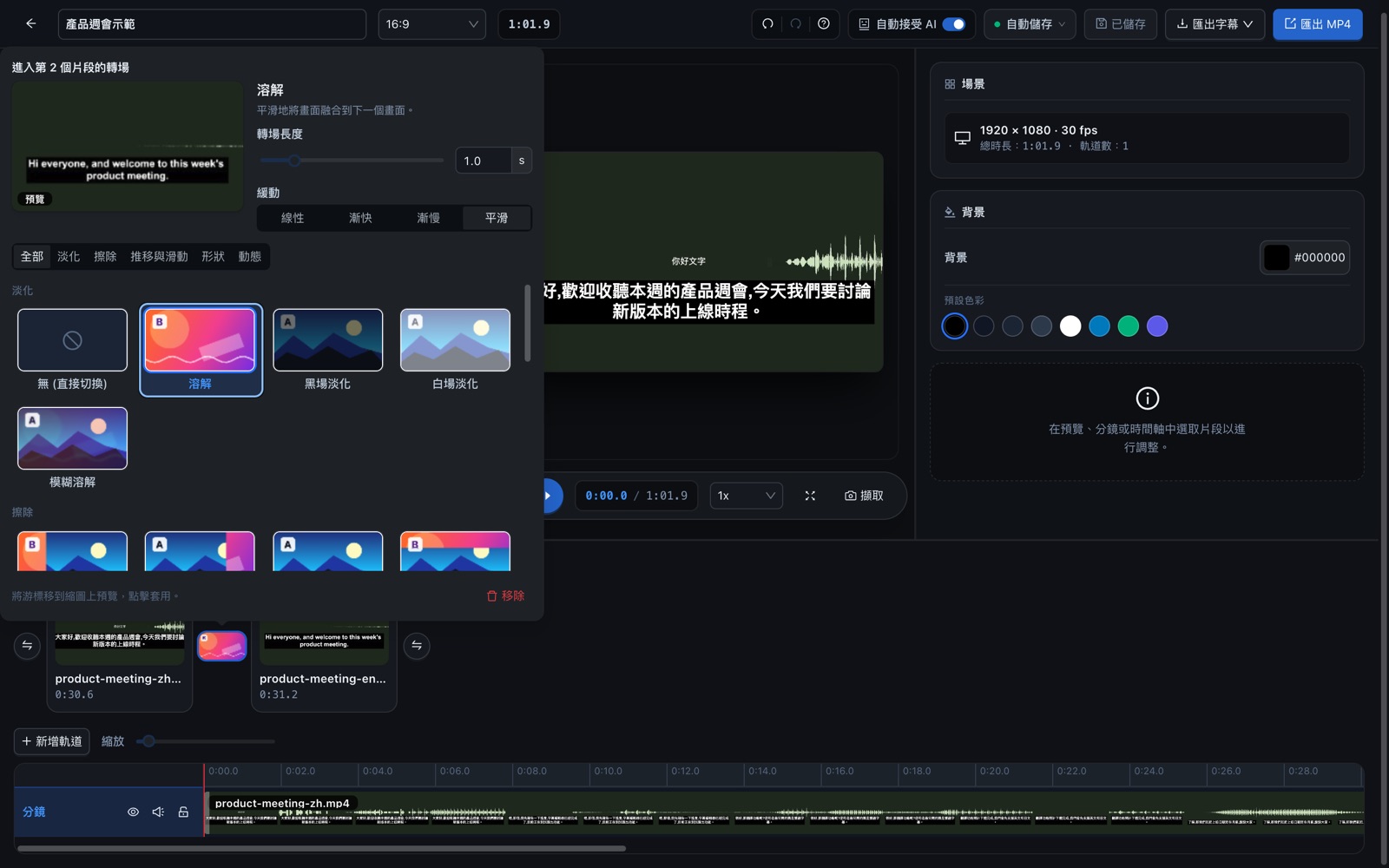
效果分五類:淡化(溶解、黑場淡化、白場淡化、模糊溶解)、擦除、推移與滑動、形狀(圓形展開、左右開門…)、動態(交叉縮放、旋轉…)。
💡 如果前後兩段是同一支影片切開的,「溶解」(兩段畫面慢慢融在一起)因為畫面幾乎一樣,會看不出變化,改用擦除、推移或縮放比較明顯。
14.6 疊加圖片、影片與音樂:軌道
下方軌道由上到下:圖層(疊在畫面上的東西)→ 分鏡(主要影片)→ 音訊(背景音樂、音效)。
- 新增軌道:加一條 圖層 或 音訊軌(最多 8 條)。
- 在左邊 「素材」 分頁點一個素材,就會放到播放位置:圖片、影片、動態圖像放在圖層,音樂放在音訊軌。
- 想加會動的標題或圖表,先從 「素材」 裡的動態圖像範本挑一個;要自訂時按 「撰寫程式碼」,步驟和第十三章 13.4 一樣(描述 → 複製提示詞給 AI → 貼回回覆)。
- 軌道名稱旁的圖示:上移 / 下移、隱藏、靜音、鎖定、移除。
- 拖曳片段移動(也可以拖到另一條同類軌道),拖曳邊緣修剪長度。
- 縮放 滑桿:時間軸看得更細或更廣。
14.7 檢查器:調整片段
選取一個片段後,右邊可以調整:
- 變形與位置:X(左右)、Y(上下)、寬、高、旋轉;符合(完整顯示)、填滿(裁切填滿畫面)、延展(拉伸到滿版)。
- 外觀:不透明度(越低越透明)。
- 速度:0.25 倍是慢動作,4 倍是快轉。「保持長度」開:片段在時間軸上的長度不變,2 倍速時會在同樣的時間裡播完兩倍長的內容。「保持長度」關:片段長度跟著速度改變,2 倍速會變成一半長。
- 關鍵影格(做動畫):讓圖片或畫面「慢慢移動、變大或淡出」。例如讓 Logo 從左邊滑到中間:
- 先在左邊 「素材」 分頁點你的 Logo,它會放到「圖層」軌道上。在預覽畫面點一下 Logo 選取它。
- 把播放頭(時間軸上跟著播放移動的直線)移到動畫開始的位置,在右邊檢查器的「關鍵影格」按 「在播放頭新增」,再把 Logo 拖到畫面左邊。
- 把播放頭往後移 2 秒,再按一次 「在播放頭新增」,把 Logo 拖到中間。
- 播放看看,Logo 就會自己滑過去。 預覽畫面左上角的 ◆ 按鈕也能開啟關鍵影格模式。
- 音訊:音量;背景音樂可以設定淡入淡出,並開啟 「人聲時自動壓低」,有人說話時音樂自動變小。
- 轉場效果:這個片段的進場與淡出。
- 片段操作:在播放頭分割(從播放頭的位置切成兩段)、合併前一段 / 合併後一段(把同一支影片切開的相鄰兩段接回一段)、刪除。
沒選任何片段時,可以設定 背景 顏色。
14.8 匯出
- 匯出 MP4:輸出整個場景,完成後選擇存檔位置;過程中可以按 「取消」。
- 匯出字幕:把各段的字幕合併成一個字幕檔。
場景會自動儲存;如果你關掉了自動儲存,離開前 Scribis 會詢問是否儲存。
14.9 快捷鍵
和時間軸編輯器相同(見第十三章 13.6),另外:
| 動作 | Mac | Windows |
|---|---|---|
| 與後一段合併 | ⌘ + J |
Ctrl + J |
| 與前一段合併 | ⇧ + ⌘ + J |
Ctrl + Shift + J |
| 裁切開頭 / 結尾到播放位置 | ⌥ + [ / ⌥ + ] |
Alt + [ / Alt + ] |
| 跳到開頭 / 結尾 | Home / End |
Home / End |
按 ? 可以隨時查看完整清單。