第十三章:時間軸編輯器
用時間軸編輯器剪掉片段、加上放大鏡頭、馬賽克、文字和動態圖像,調整字幕樣式與畫面比例,並匯出 MP4。
第十三章:時間軸編輯器
時間軸編輯器 是 Scribis 的剪輯工具。你可以「看著字幕剪影片」:剪掉講錯的地方、加上放大特寫、遮住個資、加文字標題,再輸出成影片。
怎麼打開: 在字幕編輯器上方按 「時間軸編輯器」(只有影片有這個按鈕)。剪好的影片之後可以在左側選單的 「Cuts → 最近編輯」 找到(Cuts 是所有剪輯專案的列表,見第十章)。
先記兩個詞:
- 軌道:時間軸上一條條的橫列,每條放一種東西(字幕、剪裁、馬賽克…)。
- 播放頭:時間軸上那條跟著播放移動的藍色直線,代表目前播放到哪裡。加入效果時,會加在播放頭的位置。
第一次剪輯:5 個步驟
- 按空白鍵播放,在講錯話的地方再按一次空白鍵暫停。
- 在畫布下方的按鈕列找到 ✂️ 剪裁刪除,按下去,時間軸上會多一個紅色區塊。
- 拖曳紅色區塊的左右邊緣,蓋住要剪掉的範圍。
- 想把畫面放大特寫?把播放頭移到那裡,按 🎯 縮放,再到畫布上拖曳紫色框調整範圍。
- 按右上角 「匯出 MP4」 輸出影片。完成後按 「套用並儲存」,它會存檔並關閉編輯器。
下面是每個部分的詳細說明。
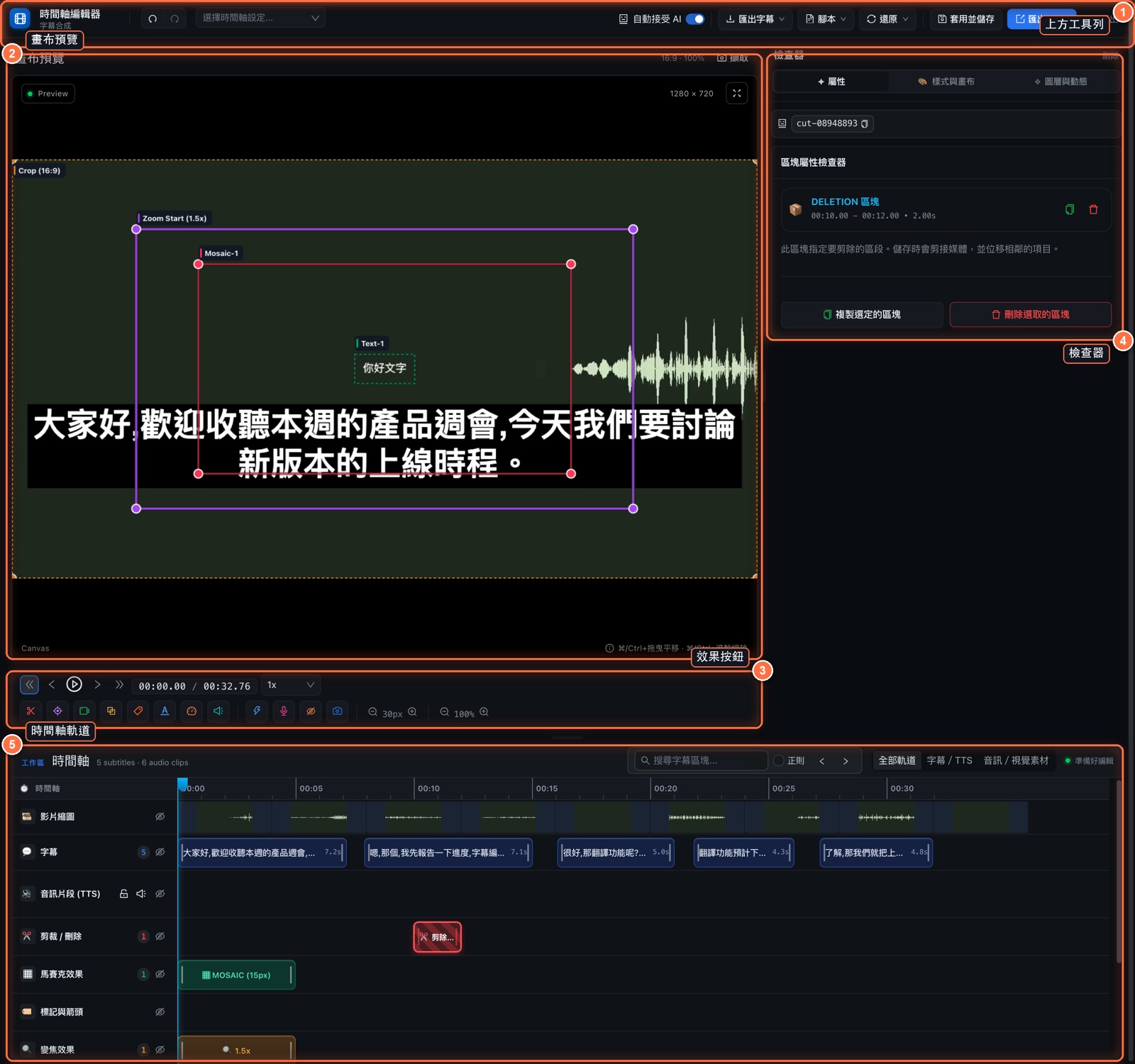
畫面分成四塊:
- 上方工具列:儲存、匯出、復原等。
- 畫布預覽:最後影片的樣子,可以直接在上面拖曳調整。
- 效果按鈕:畫布下方的一排按鈕,用來加入剪裁、放大、馬賽克、文字等效果。
- 檢查器:選到什麼,就在這裡調整它的設定。
- 時間軸軌道:一條條的「軌道」,每條放一種東西(字幕、剪裁、馬賽克…)。
(圖中的橘色編號就是上面的 1~5。)
13.1 上方工具列
由左到右:
| 按鈕 | 用途 |
|---|---|
| 自動儲存 | 修改後約 1 秒自動存檔。點它可以看狀態、關閉自動儲存,或按 「立即儲存」 |
| 復原 / 重做 | 回到上一步 / 重做 |
| 選擇時間軸設定 | 同一支影片可以存好幾個剪輯版本(例如「完整版」、「精華版」)。在這裡切換或刪除版本,最下方 「另存為新設定」 可以另存一份 |
| 自動接受 AI | 只有使用 Claude Code 這類外部 AI 工具幫你剪輯時才有用(第十一章)。開啟後 AI 的修改直接套用;關閉則每次都會先讓你按接受或拒絕。沒用的話可以不管 |
| 匯出字幕 | 只匯出字幕檔(SRT 等),格式和第四章 4.6 一樣 |
| 腳本 | 這裡的「腳本」是指備份檔,不是程式。匯出腳本:把整個剪輯存成一個檔案;匯入腳本:把之前存的檔案載回來 |
| 還原 | 重載字幕、重載語音:回到原本的字幕或語音;還原全部狀態:清掉所有剪輯效果,無法復原,請小心 |
| 套用並儲存 | 儲存並關閉編輯器(所以要匯出影片的話,請先按「匯出 MP4」) |
| 匯出 MP4 | 輸出剪好的影片(見 13.7) |
| 退出 | 離開編輯器 |
⚠️ 離開前請確認已儲存。 自動儲存開著時,按「退出」會先存檔再離開;如果你關掉了自動儲存,或還沒存過任何版本,直接按「退出」會失去這次的修改。不確定就按「套用並儲存」。
13.2 畫布預覽:直接在畫面上調整
- 選取:在畫面上點一下文字、馬賽克或放大框就能選到它,拖曳 移動位置,拖曳 角落的圓點 改變大小。
- 改文字:在文字上 點兩下 直接打字,按
Enter完成,Esc取消。 - 放大 / 移動畫布:按住
⌘(Windows:Ctrl)再滾動滑鼠滾輪可以放大;按住⌘拖曳可以移動畫面。在空白處點兩下回到原本大小。 - 橘色虛線框(Crop):最後輸出影片的範圍。改成直式 9:16 時,框外的部分不會出現在成品裡。
- 擷取:截下目前畫面,可以畫圈、加註解,再複製給 AI 助手看。
暫停時,畫面會顯示各種編輯框(例如 Zoom Start、Mosaic-1、Text-1);按播放時,會顯示最後成品的樣子。
13.3 工具列:加入效果
畫布下方是播放控制和工具按鈕:

播放控制(左邊):快退 10 秒、上一幀、播放 / 暫停、下一幀、前進 10 秒、播放速度(只影響預覽)。
加入效果:先把播放位置移到想加的地方,再按按鈕,就會在那裡加入一個區塊:
| 圖示 | 名稱 | 效果 |
|---|---|---|
| ✂️ 紅色剪刀 | 剪裁刪除 | 這段影片會被剪掉 |
| 🎯 紫色準心 | 縮放 | 鏡頭放大特寫,可以設定從哪裡推到哪裡 |
| 🎥 綠色攝影機 | 多機位 | 把畫面切成多個鏡頭,例如直式影片上下各一個人 |
| ⬛ 黃色方塊 | 馬賽克 | 遮住一塊區域(車牌、個資、人臉) |
| 🏷️ 橘色標籤 | 標記 / 箭頭 | 加上編號圓圈、箭頭或框框,指出重點 |
| A 藍色 | 文字 | 加上標題或說明文字 |
| ⏱️ 儀表 | 速度 | 這段加速或放慢(0.1~16 倍) |
| 🔊 喇叭 | 音訊混音 | 調整這段影片原聲的音量(例如靜音) |
自動工具(分隔線右邊):
| 圖示 | 名稱 | 效果 |
|---|---|---|
| ⚡ 閃電 | 自動修剪 | 把所有「字幕之間的空白」都剪掉,一鍵去掉停頓 |
| 🎙️ 麥克風 | VAD 修剪 | 用聲音判斷哪裡真的沒人說話,只剪掉那些地方。比「自動修剪」剪得少,會留下比較自然的停頓 |
| 🙈 眼睛 | 自動馬賽克 | 自動找出畫面中的電子郵件、API 金鑰、電話、網址並打上馬賽克。要遮人臉,先到「設置 → 實驗性 → 人臉馬賽克」安裝人臉偵測引擎 |
| 📷 相機 | 說話人鏡位 | 依照誰在說話,自動把鏡頭對準那個人。需要橫式影片,並先到「設置 → 實驗性 → 人臉馬賽克」安裝人臉偵測引擎 |
⚠️ 「自動修剪」和「VAD 修剪」會取代你之前手動加的所有剪裁。
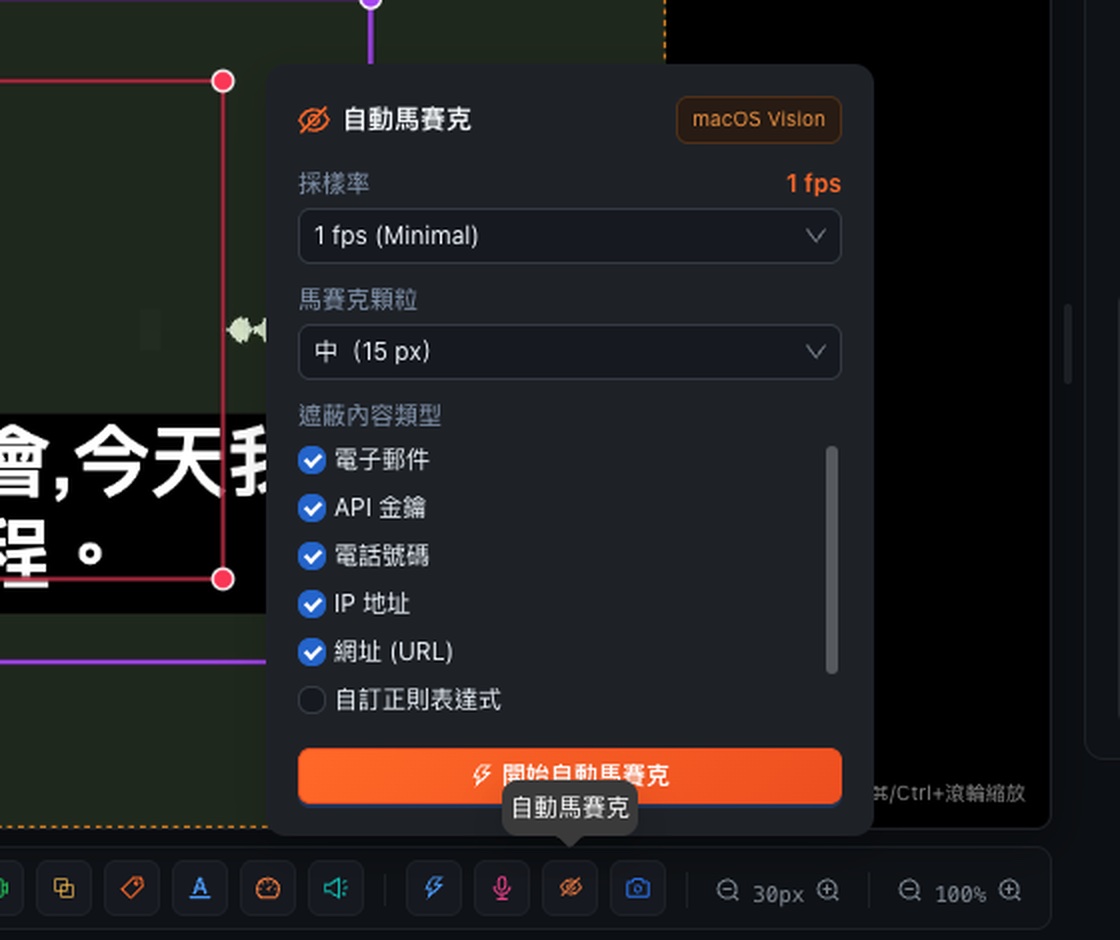
最右邊有兩組放大縮小:30px 那組是時間軸的放大縮小(看得更細或更廣),100% 那組是畫布的放大縮小。
13.4 檢查器:調整選到的東西
右邊的 檢查器 有三個分頁。
屬性
選到任何區塊,這裡就會顯示它的設定,例如:
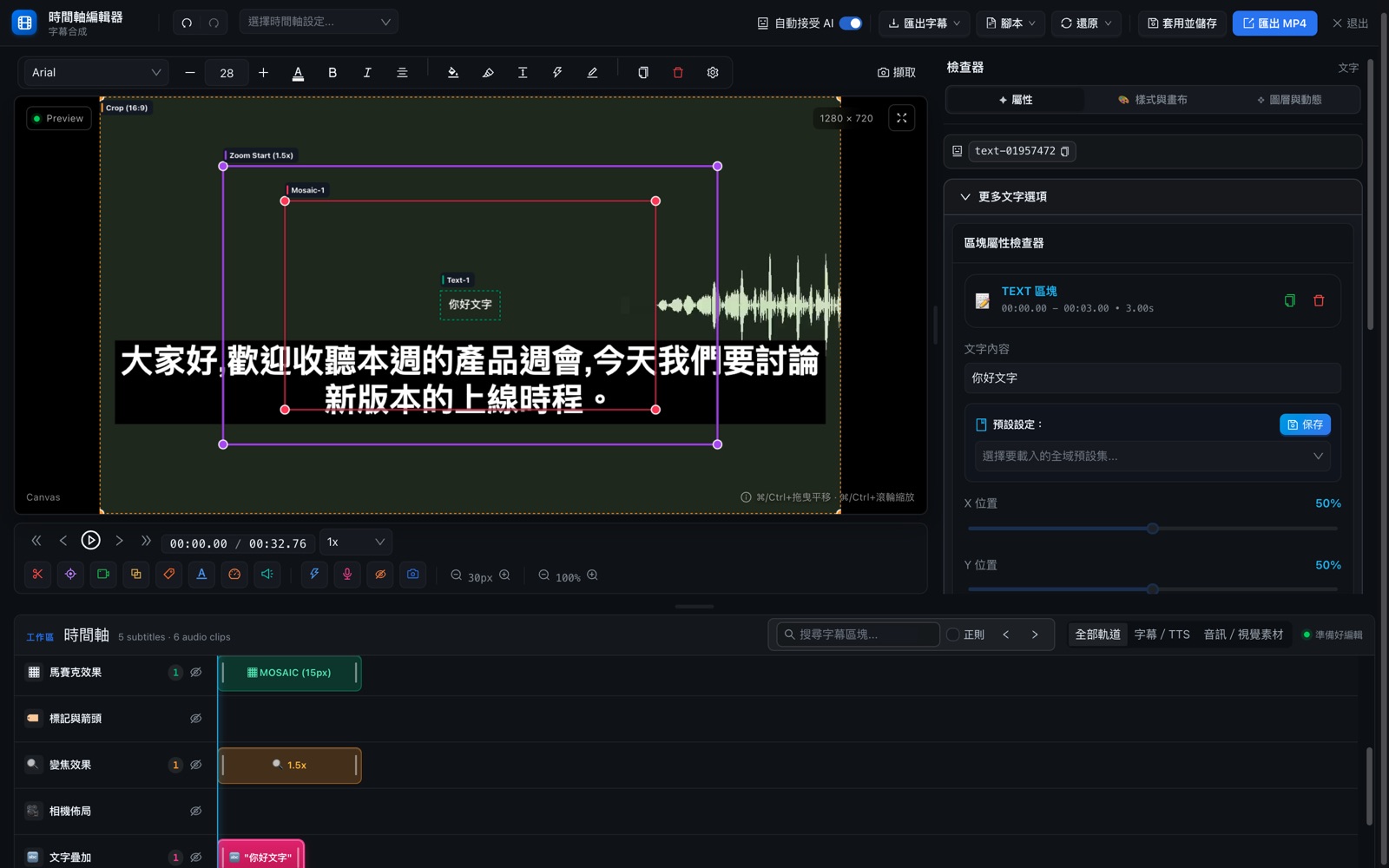
- 文字:文字內容、位置、字體大小、顏色、動畫特效(按「瀏覽特效庫...」挑選)、背景與邊框。
- 縮放:開啟「啟用結束位置」,就能做出從 A 推到 B 的運鏡;位置直接在畫布上拖曳框框。
- 馬賽克:像素大小(顆粒粗細);「僅標記(不打碼)」只標出位置、不遮住。
- 速度:倍率,並顯示改變後的長度。
- 字幕:直接修改這一句的文字。
每個區塊上方都有 「複製選定的區塊」 和 「刪除選取的區塊」。
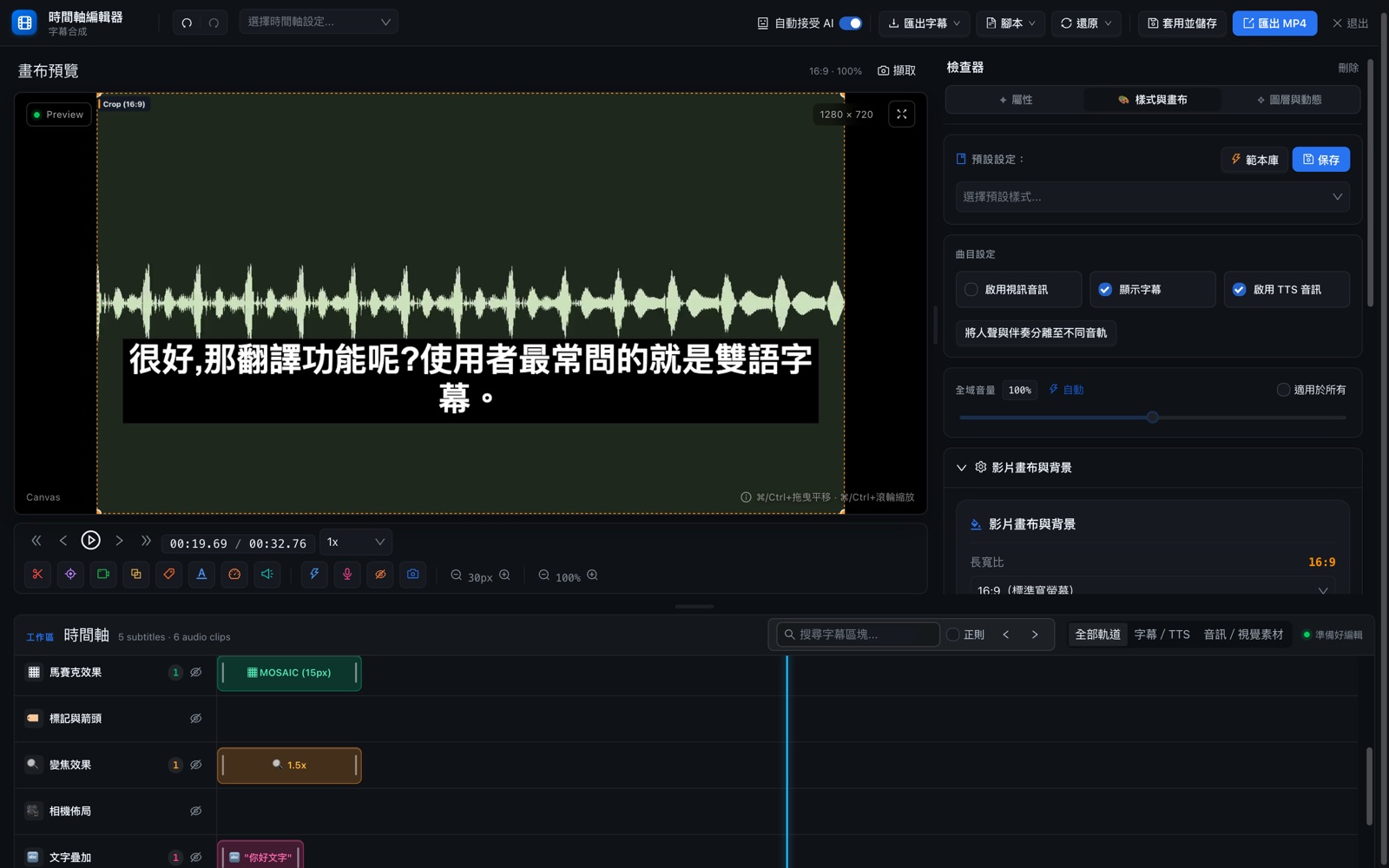
樣式與畫布
整支影片的共同設定:
- 曲目設定:要不要保留影片原聲、顯示字幕、播放 TTS 配音;「將人聲與伴奏分離至不同音軌」可以把說話聲和背景音樂放到不同軌道,分開調整音量(需先在「設置 → 模型 → 人聲分離」下載模型)。
- 影片畫布與背景:長寬比(9:16 直式、16:9 橫式、1:1、4:3)和背景樣式(裁切填滿、模糊背景、黑邊等)。把橫式影片做成 Reels / Shorts 就是在這裡改成 9:16。
- 排版與語言:一般字幕、雙語字幕,或「單字對齊(螢光筆)」逐字跳色字幕,以及字體、顏色、位置。
- 卡拉 OK 與章節進度:顯示章節進度條;可以用 AI 自動產生章節。
- 最上方的 「預設設定」 和 「範本庫」:把喜歡的樣式存起來,下次一鍵套用。
圖層與動態
加入 動態圖像(會動的標題、圖表、片尾等):
- 用範本(建議新手):按 「新增動態圖像」,從範本挑一個。
- 請 AI 幫你做:
- 按 「撰寫程式碼」。
- 用文字描述想要的動畫,例如「藍色標題『新版本月底上線』從左邊滑進來」。
- 按 「開啟 ChatGPT」 或 「複製提示詞」,把提示詞貼給 ChatGPT 等 AI。
- 複製 AI 的回覆,回到 Scribis 按 「貼上回覆」。
- 預覽沒問題,按儲存並加入。
下方的 圖層 清單可以調整誰蓋在誰上面。
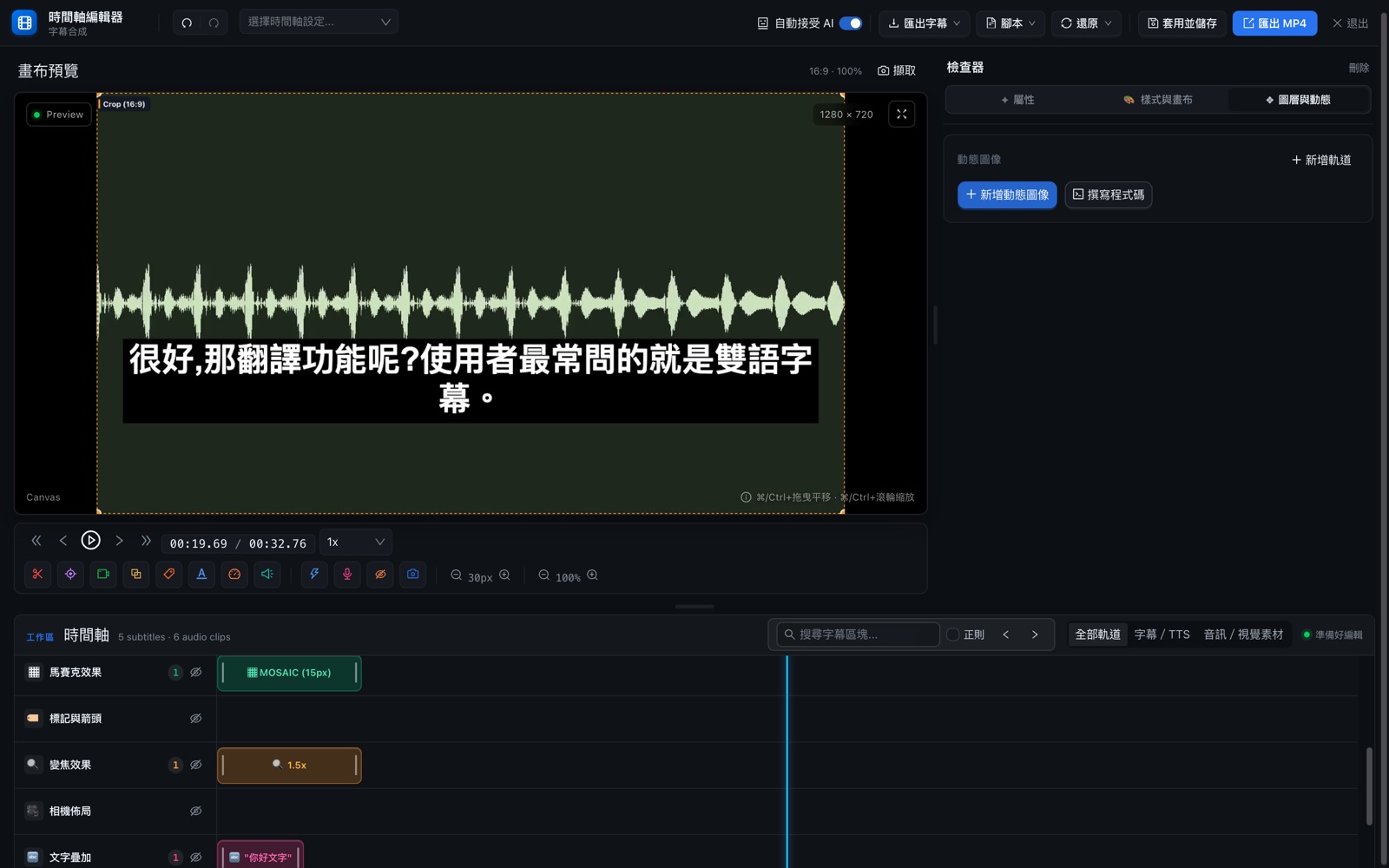
13.5 時間軸:一條條的軌道
由上到下:影片縮圖、字幕、音訊片段 (TTS)、剪裁 / 刪除、馬賽克效果、標記與箭頭、變焦效果、相機佈局、文字疊加、速度效果、音訊混音,以及你自己加的音訊、視覺軌。其中「變焦效果」放的是用 🎯 縮放 加入的區塊,「相機佈局」放的是用 🎥 多機位 加入的區塊。「音訊片段 (TTS)」是 AI 配音(TTS 就是「文字轉語音」)。
- 點一下 區塊選取它;按住
Shift點可以選一整段範圍,按住⌘(Windows:Ctrl)點可以多選。 - 拖曳 區塊移動它,拖曳左右邊緣 改變長度;邊緣會自動吸附到附近的區塊和播放位置。
- 點空白處 把播放位置移到那裡。
- 軌道名稱旁的小圖示:鎖定(避免不小心改到)、靜音、刪除(只有自己加的軌道)、隱藏(只是看不到,不影響成品)。
- 上方 「搜尋字幕區塊」 可以找字幕文字,按
Enter跳到下一個;「正則」是進階搜尋,一般不用開。 - 全部軌道 / 字幕/TTS / 音訊/視覺素材:只顯示某幾類軌道,畫面比較清爽。
13.6 快捷鍵
沒有選取任何東西時,檢查器會顯示常用快捷鍵;點 「所有快捷鍵 (?)」(或按 ?)看完整清單。
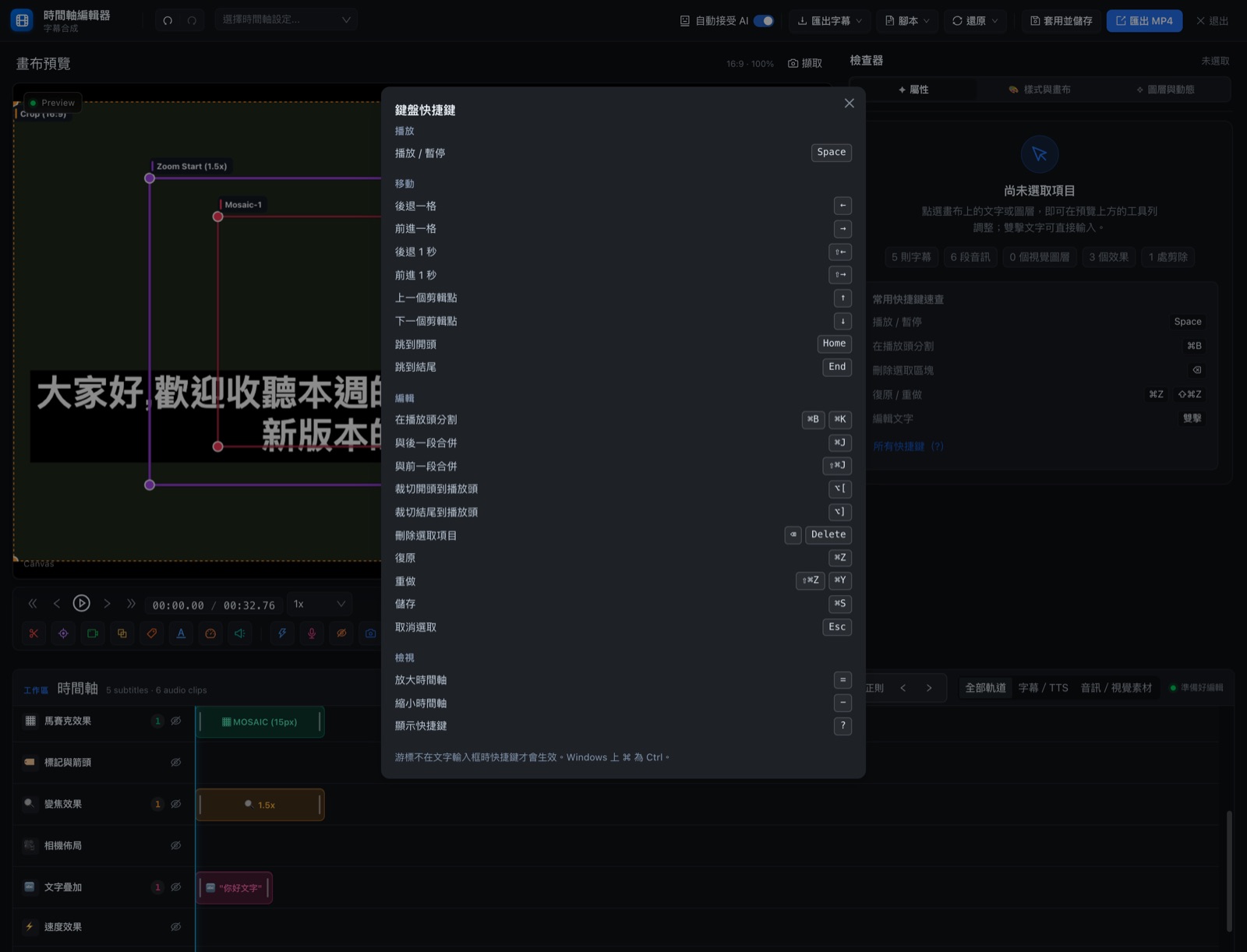
| 動作 | Mac | Windows |
|---|---|---|
| 播放 / 暫停 | Space |
Space |
| 往前 / 往後一點點(0.1 秒) | ← / → |
← / → |
| 往前 / 往後 1 秒 | ⇧ + ← / ⇧ + → |
Shift + ← / Shift + → |
| 跳到上一個 / 下一個剪輯點 | ↑ / ↓ |
↑ / ↓ |
| 在播放位置分割 | ⌘ + B |
Ctrl + B |
| 刪除選取的東西 | Delete |
Delete |
| 復原 / 重做 | ⌘ + Z / ⇧ + ⌘ + Z |
Ctrl + Z / Ctrl + Shift + Z |
| 儲存 | ⌘ + S |
Ctrl + S |
| 取消選取 | Esc |
Esc |
| 時間軸放大 / 縮小 | = / - |
= / - |
💡 正在輸入文字時,快捷鍵不會作用。「分割」只能用在你加入的圖片、影片、動態圖像或音樂上,字幕和 TTS 不能用。
13.7 匯出影片
💡 兩種輸出 MP4 的方式: 只想把字幕印在影片上、沒有剪輯 → 用字幕編輯器的「字幕與文本導出」→「硬字幕影片 (MP4)」(第四章 4.6)。有剪輯或加特效 → 用這裡的「匯出 MP4」。
按右上角 「匯出 MP4」,Scribis 會處理畫面、輸出影片,完成後讓你選擇存檔位置。過程中可以按 「停止匯出」。匯出會輸出影片檔,但不會儲存你的剪輯內容。匯出完成後,請按 「套用並儲存」(或在「自動儲存」選單按「立即儲存」,這樣不會關閉編輯器)。
成品會包含:剪裁、速度、放大、多機位、畫面比例與背景、馬賽克(「僅標記」的除外)、標記箭頭、文字、動態圖像、字幕(如果「顯示字幕」有開),以及原聲、TTS 配音和背景音樂。