第十二章:設定、方案與常見問題
常用設定(語言、備份、模型位置、API 金鑰)、免費版與 Pro 版的差別、登入與授權,以及常見問題解答。
第十二章:設定、方案與常見問題
12.1 常用設定
點左側選單的 「設置」(齒輪圖示)。左上角有 「搜尋設定」,找不到某個選項時直接打關鍵字最快。
一般
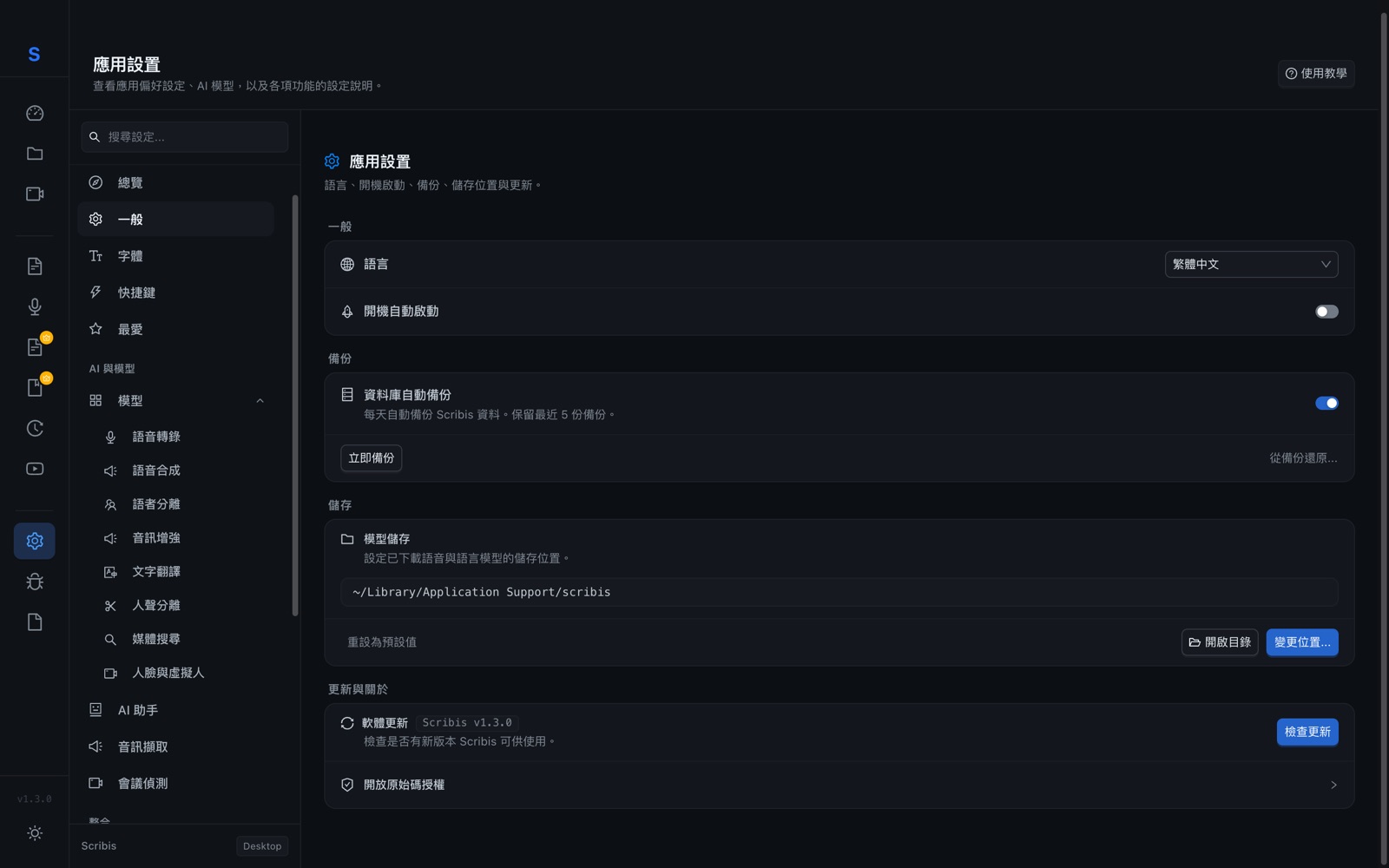
- 語言:切換介面語言(繁體中文、English 等)。
- 開機自動啟動:開機後自動打開 Scribis,方便隨時用快捷鍵錄音。
- 資料庫自動備份:每天自動備份你的 Scribis 資料,保留最近 5 份。也可以按 「立即備份」 手動備份。
- ⚠️ 「從備份還原」 會把目前的資料換成備份時的內容,備份之後新增的資料可能會消失。還原前,請先按 「立即備份」 存一份目前的資料。
- 模型儲存:模型存放的位置。硬碟空間不夠時,可以按 「變更位置...」 改到外接硬碟。
- 軟體更新:按 「檢查更新」 取得最新版本。
💡 深色 / 淺色模式:點左側選單最下方的太陽圖示切換。
API 金鑰(使用雲端 AI 才需要)
如果你想用 Gemini、OpenAI 等雲端服務來轉錄、翻譯或做摘要,需要一組 API 金鑰(一串專屬密碼,讓 Scribis 能代你使用該服務;要到該服務的網站申請,申請方式見第六章 6.1)。只用本機模型可以略過這一段。
- 到 「設置 → API 金鑰」。
- 在想用的服務(例如 Google Gemini)按 「連接」。
- 貼上你在該服務網站申請的 API 金鑰並儲存。顯示綠色的 「已設定」 就完成了。
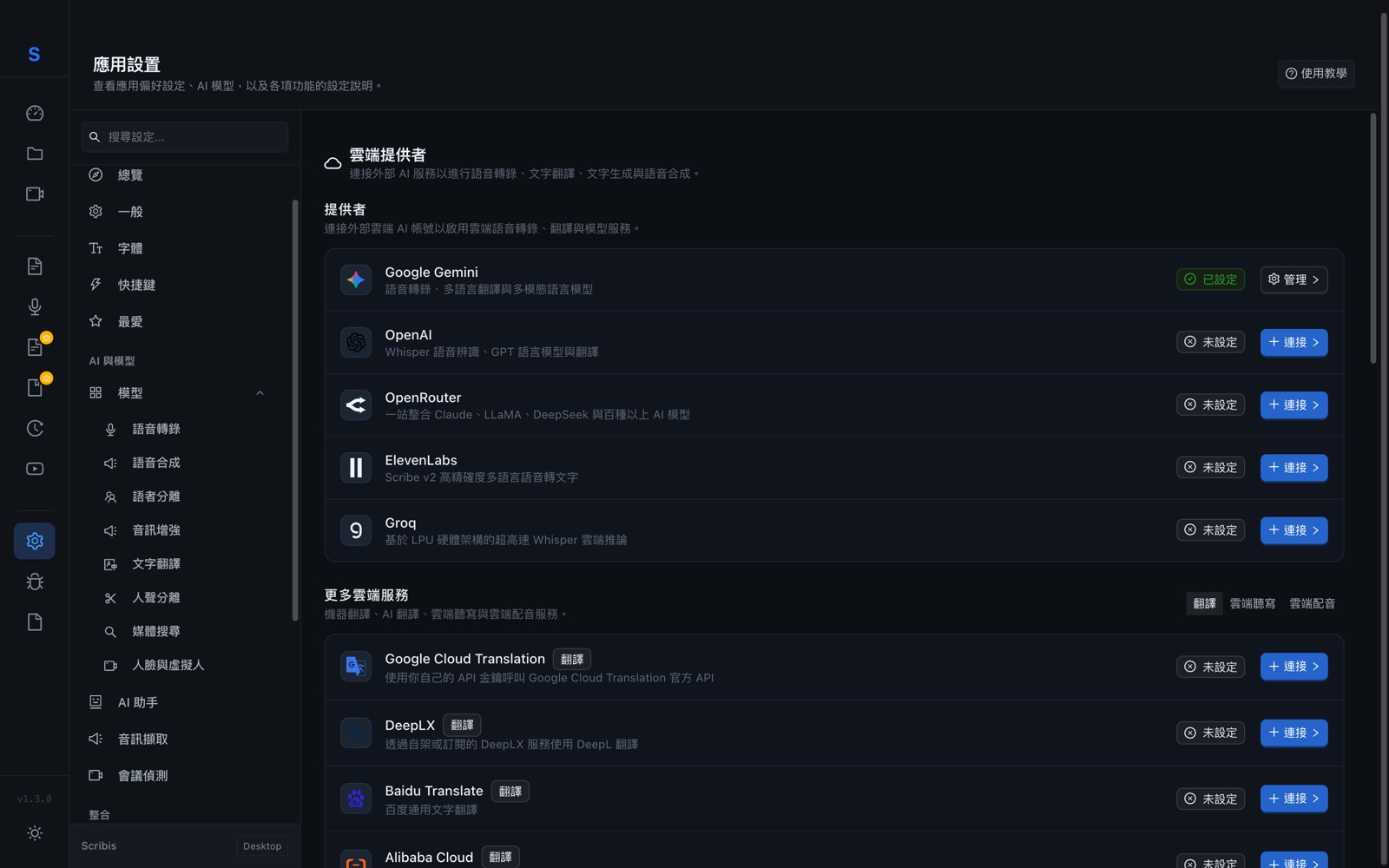
🔒 金鑰會加密保存在你的電腦上。只使用本機模型的話,完全不需要 API 金鑰。
設定頁的每一個項目
除了 API 金鑰要貼上後按「儲存金鑰」,其他設定都會自動儲存,不需要按儲存按鈕。以下依照左邊選單的順序說明;有些項目只有特定電腦或 Pro 版才看得到,表格最右欄有標示。
偏好設定
| 項目 | 用來做什麼 | 備註 |
|---|---|---|
| 總覽 | 檢查能不能開始轉錄;「快速設定」會一步步帶你下載缺少的模型 | 第一次使用從這裡開始 |
| 一般 | 介面語言、開機啟動、備份還原、模型存放位置、檢查更新 | 見上方說明 |
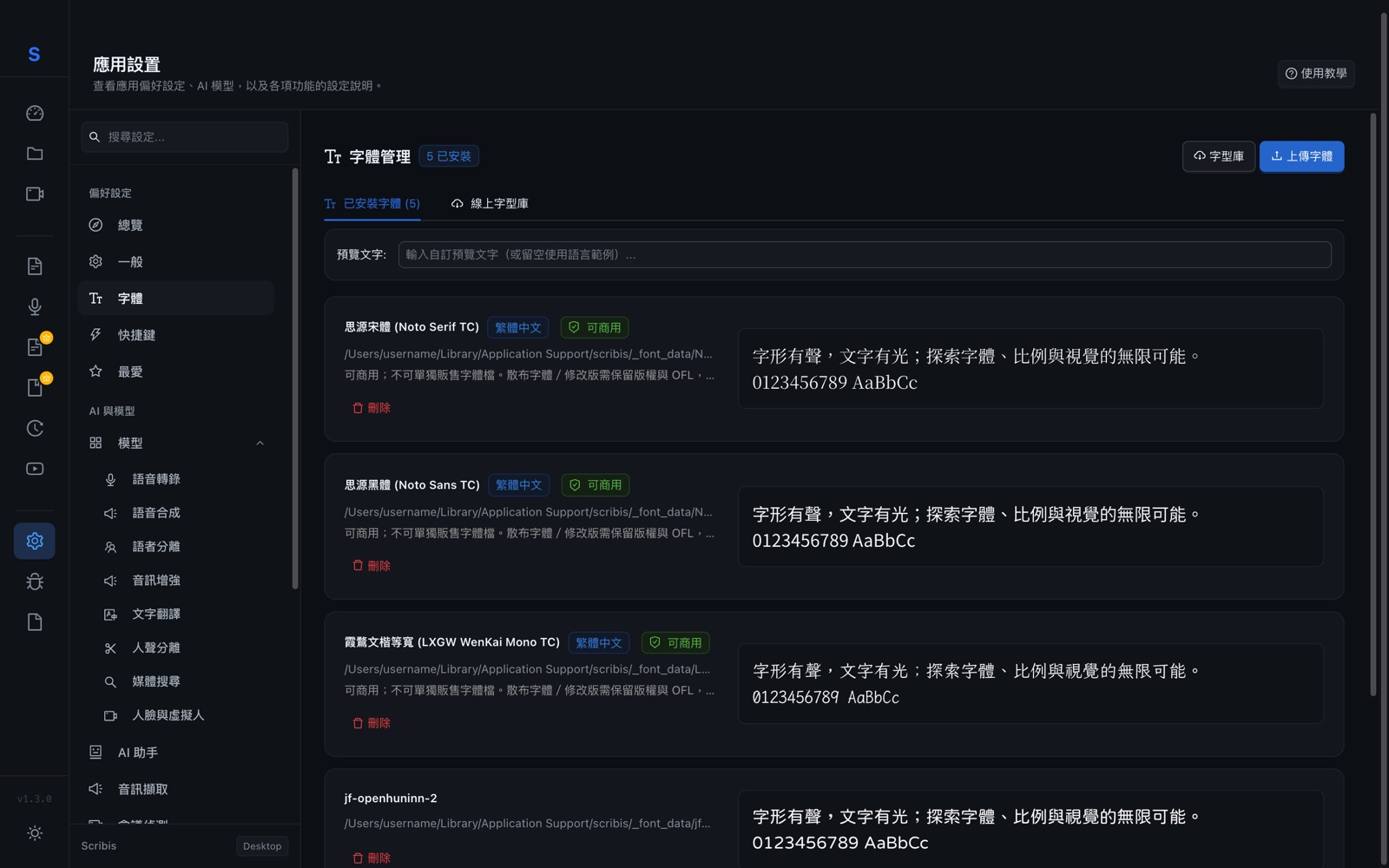
| 字體 | 管理字幕用的字型:線上字型庫 下載免費字型、上傳字體 用自己的字型檔 | 商用前請看「可商用」標籤 |
| 快捷鍵 | 修改錄音與 AI 助手的全域快捷鍵 | 見第五章 |
| 最愛 | 收藏常用的模型和聲音。其他頁面的選單只會顯示加入最愛的模型;下載了卻找不到時,來這裡或在「語音轉錄」頁按星號加入 |
AI 與模型 › 模型
| 項目 | 用來做什麼 | 備註 |
|---|---|---|
| 語音轉錄 | 下載語音轉文字模型,設定「默認 ASR 模型」 | 見第三章 |
| 語音合成 | 下載 AI 配音引擎與聲音(Kokoro、Qwen3 TTS、VoxCPM2、Apple 語音等),可以按「測試語音」試聽 | 「語音浮水印」會在配音中加入聽不到的標記 |
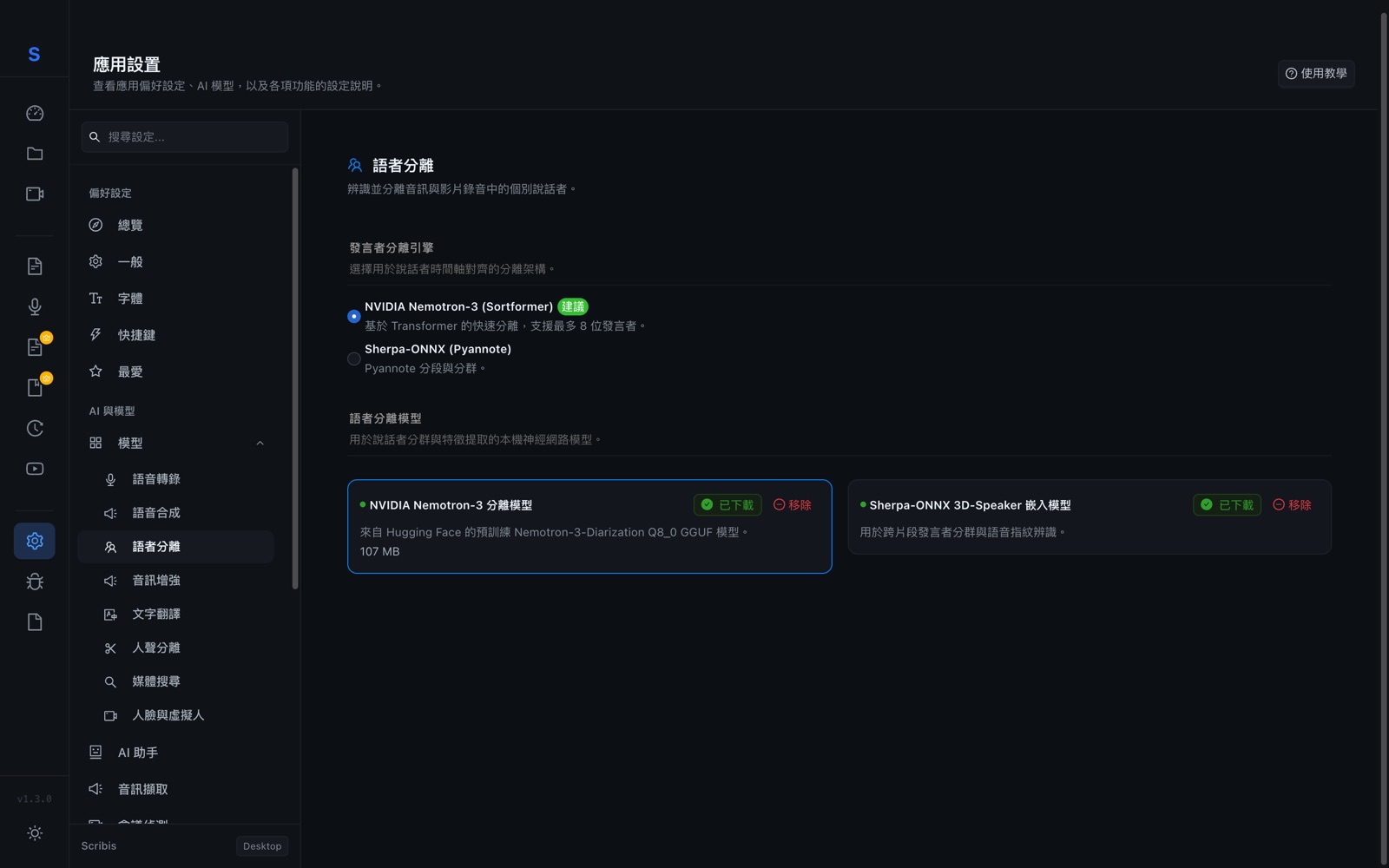
| 語者分離 | 下載「辨識說話人」功能用的模型,分辨誰在說話(和下面去掉背景音樂的「人聲分離」不同)(建議選 Nemotron-3,約 107 MB;這是模型名稱,不用理解) | Pro |
| 音訊增強 | 下載降噪模型,讓有雜音的錄音變清楚 | Pro |
| 文字翻譯 | Apple Intelligence、macOS 系統翻譯、本機翻譯模型,以及給 AI 對話/摘要用的「通用 LLM 模型」 | 雲端翻譯在「API 金鑰」設定 |
| 人聲分離 | 下載把人聲和背景音樂分開的模型(約 84 MB) | |
| 媒體搜尋 | 下載智慧搜尋模型(約 820 MB),讓媒體庫可以用一句話找內容 | 下載後還要到「實驗性 › 搜尋索引」建立索引 |
| 人臉與虛擬人 | 下載「人臉馬賽克」與「會說話的虛擬人像」需要的檔案(和「實驗性 › 人臉馬賽克」是同一組檔案,在任一處安裝即可) | 需先同意授權條款 |
| 文件辨識 | 下載 OCR 文字辨識模型 | 只有 Windows |
AI 與模型 › 其他
| 項目 | 用來做什麼 | 備註 |
|---|---|---|
| AI 助手 | 語音輸入與 AI 改寫的設定(語言、模型、是否自動貼上、歷史紀錄) | 見第五章;選「雲端 AI 助手」時文字會傳到雲端 |
| 音訊擷取 | 錄電腦聲音時,要錄全部 App 還是指定 App,是否混入麥克風 | Mac、Windows |
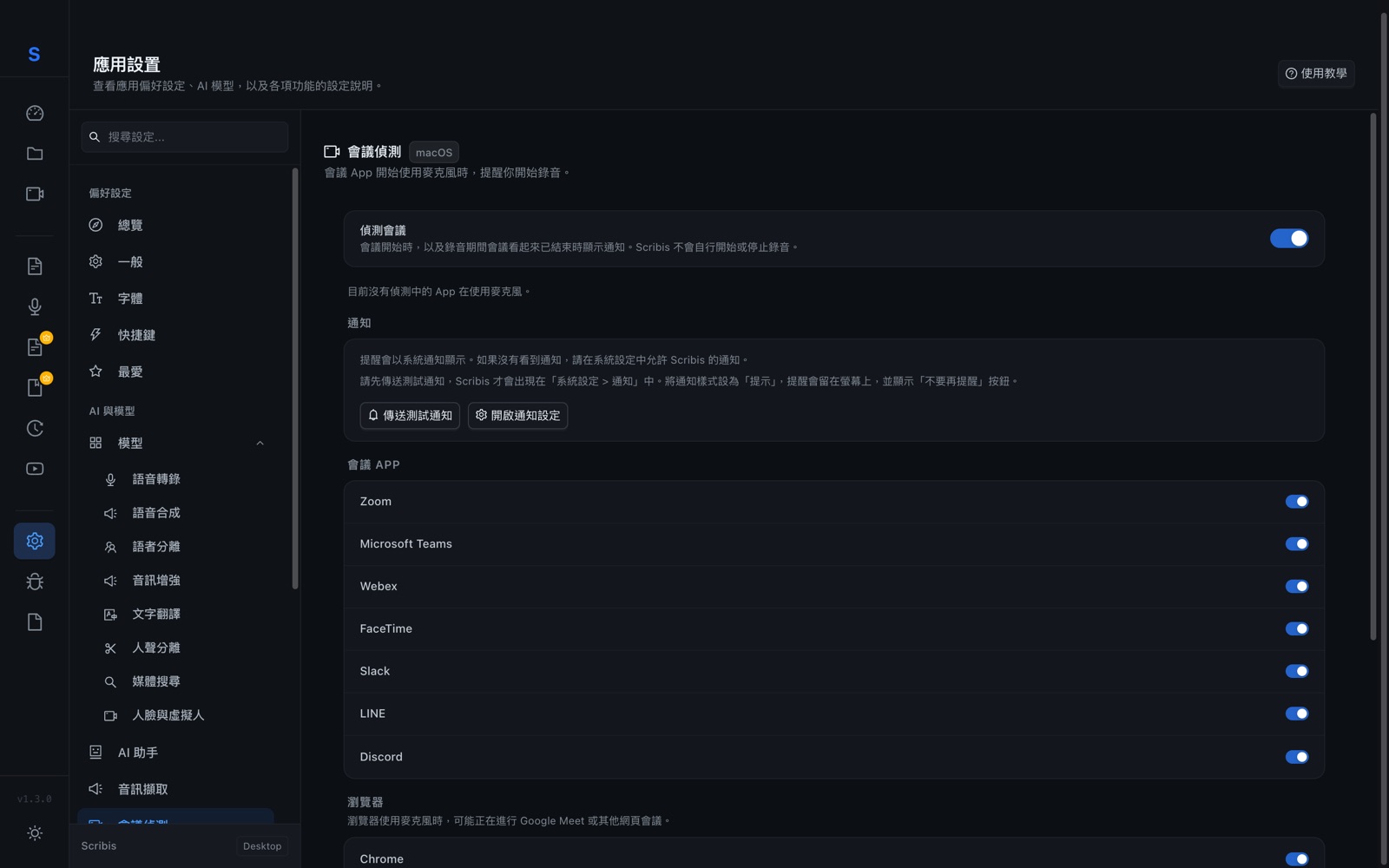
| 會議偵測 | Zoom、Teams、Google Meet 等開始用麥克風時跳出提醒,提醒你錄音 | 只提醒,不會自動開始錄音;Mac App Store 版沒有 |
整合
| 項目 | 用來做什麼 | 備註 |
|---|---|---|
| API 金鑰 | 連接 Gemini、OpenAI 等雲端服務 | 見上方說明 |
| MCP | 讓外部 AI 助手操作 Scribis | 見第十一章 |
系統與工具
| 項目 | 用來做什麼 | 備註 |
|---|---|---|
| 硬體與加速 | Mac 顯示加速狀態;Windows 設定 NVIDIA 顯示卡加速 | 見第二章 |
| FFmpeg | FFmpeg 是處理影片聲音與畫面的工具。大多數人不需要設定;只有匯入或匯出時出現「無法處理」之類的錯誤,才需要在這裡指定它的位置;不知道怎麼做,請用「問題回報與建議」聯絡我們 | Mac App Store 版沒有 |
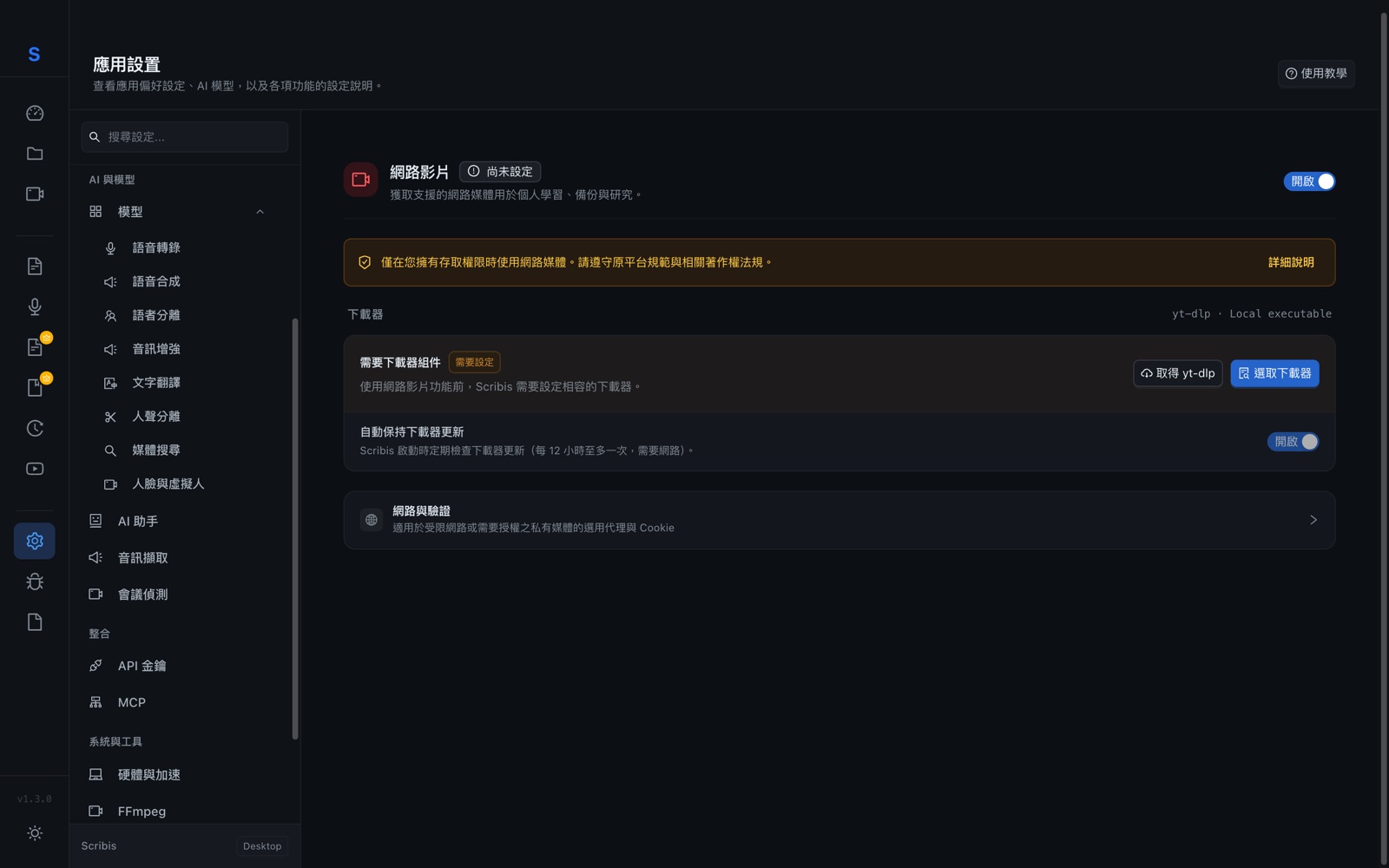
| 網路影片 | 開啟 YouTube 等網路影片下載功能:按「取得 yt-dlp」(免費的下載工具)並打開開關;下方的網路與驗證是進階設定,下載出錯時才需要 | Mac App Store 版沒有;請只下載你有權使用的內容 |
| 實驗性 | 還在測試中的功能,可能偶爾出錯(見下表) | |
| 關於 | 版本、官方網站、隱私權政策、聯絡我們;「複製系統資訊」 在回報問題時很有用 |
實驗性功能
| 項目 | 用來做什麼 |
|---|---|
| 文本糾錯 | 轉錄後自動修正公司名、人名等專有名詞(目前只支援中文,需下載約 180 MB 模型) |
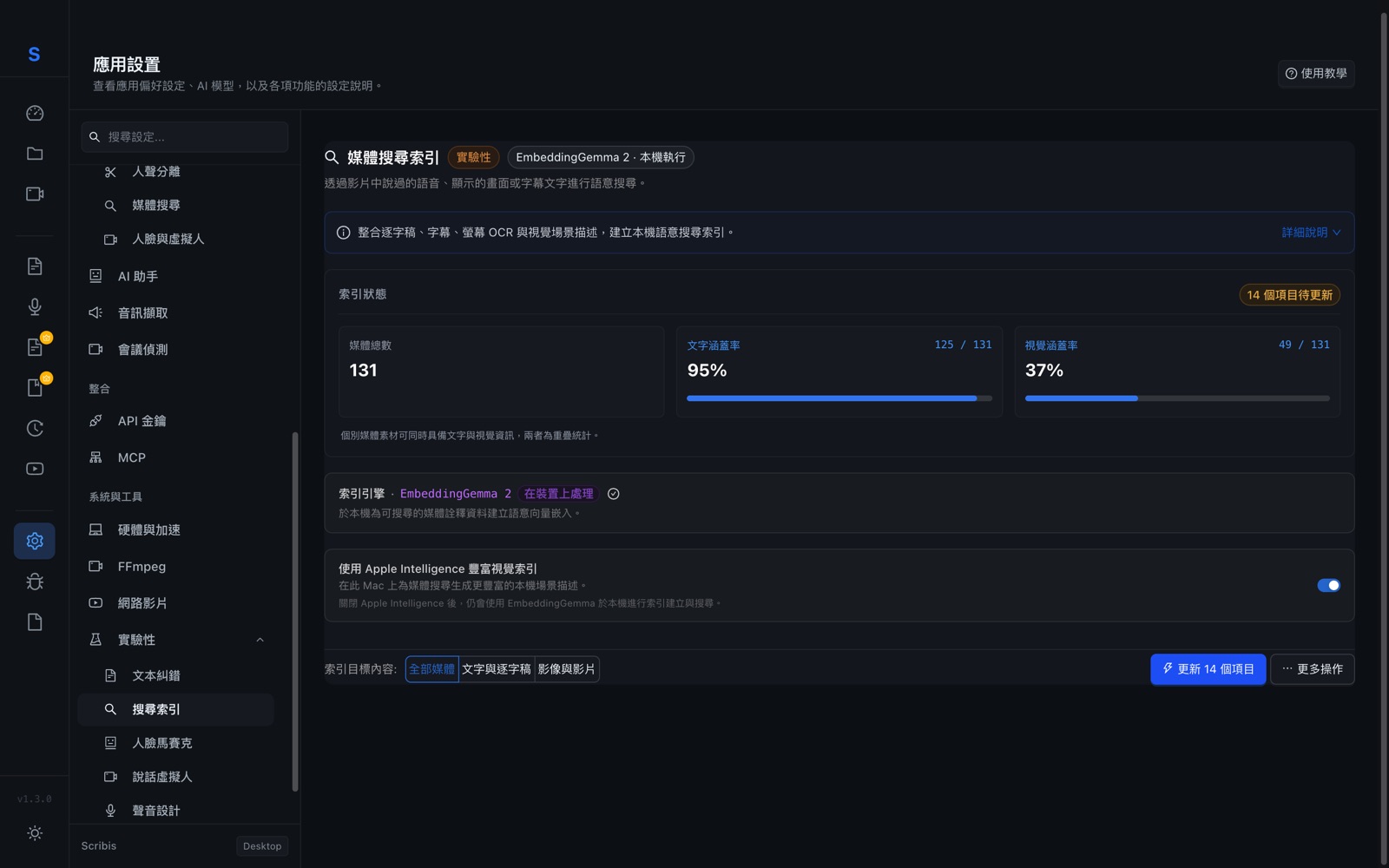
| 搜尋索引 | 建立媒體庫的智慧搜尋索引,顯示文字與畫面的涵蓋率;按 「更新」 處理新檔案 |
| 人臉馬賽克 | 安裝人臉偵測引擎,給時間軸編輯器的「自動馬賽克」使用 |
| 說話虛擬人 | 用一張人像照片加一段聲音,產生會說話的虛擬人影片(需要較好的電腦) |
| 聲音設計 | 用文字描述設計新聲音,或複製一段錄音的聲音給 AI 配音使用(請先取得當事人同意) |
其他常用設定位置
| 想做的事 | 去哪裡 |
|---|---|
| 下載 / 刪除語音轉錄模型 | 設置 → 模型 → 語音轉錄 |
| 下載本機翻譯或 AI 模型 | 設置 → 模型 → 文字翻譯 |
| 下載 AI 配音的聲音 | 設置 → 模型 → 語音合成 |
| 改快捷鍵 | 設置 → 快捷鍵(見第五章) |
| 開啟顯示卡加速 | 設置 → 硬體與加速(見第二章) |
| 連接外部 AI 助手 | 設置 → MCP(見第十一章) |
12.2 免費版與 Pro 版
| 功能 | 免費版 | Pro 版 |
|---|---|---|
| 上傳檔案轉錄 | 每個檔案最長 30 分鐘 | 無限制 |
| 即時錄音(錄製頁面或迷你錄音機) | 每次最長 10 分鐘 | 無限制 |
| YouTube AI 助手(第八章) | 每月 10 部新影片 | 無限制 |
| 字幕編輯、翻譯、匯出 | ✅ | ✅ |
| AI 對話與摘要 | ✅ | ✅ |
| 左側選單的「批量轉譯」頁面 | — | ✅ |
| 單一轉譯的「批量分割與轉錄」分頁 | ✅ | ✅ |
| 自訂辭典與聲紋 | — | ✅ |
| 辨識說話人(標出誰在說話)、語意來源分組(AI 依意思分段) | — | ✅ |
| 時間軸編輯器、場景編輯器(剪影片) | ✅ | ✅ |
| 一鍵合成語音(每一句都用 AI 配音)、修復字典 | — | ✅ |
| 進階模型:語者分離(分辨誰在說話)、音訊增強(讓有雜音的錄音變清楚),以及 Whisper small 以上、breeze-asr-26、vibevoice、qwen3-asr-1.7b 等大型模型(免費版可用 Whisper tiny/base、breeze-asr-25-q8_0、SenseVoice、Parakeet、qwen3-asr-0.6b) | — | ✅ |
在 App 裡看到 小皇冠 Pro 標籤 的功能,就是 Pro 專屬。點了會出現 「立即升級」 的說明。
12.3 登入帳號與授權
左側選單最下方的 「我的專區」(打開後頁面標題是「我的空間與訂閱」)用來管理帳號和方案。
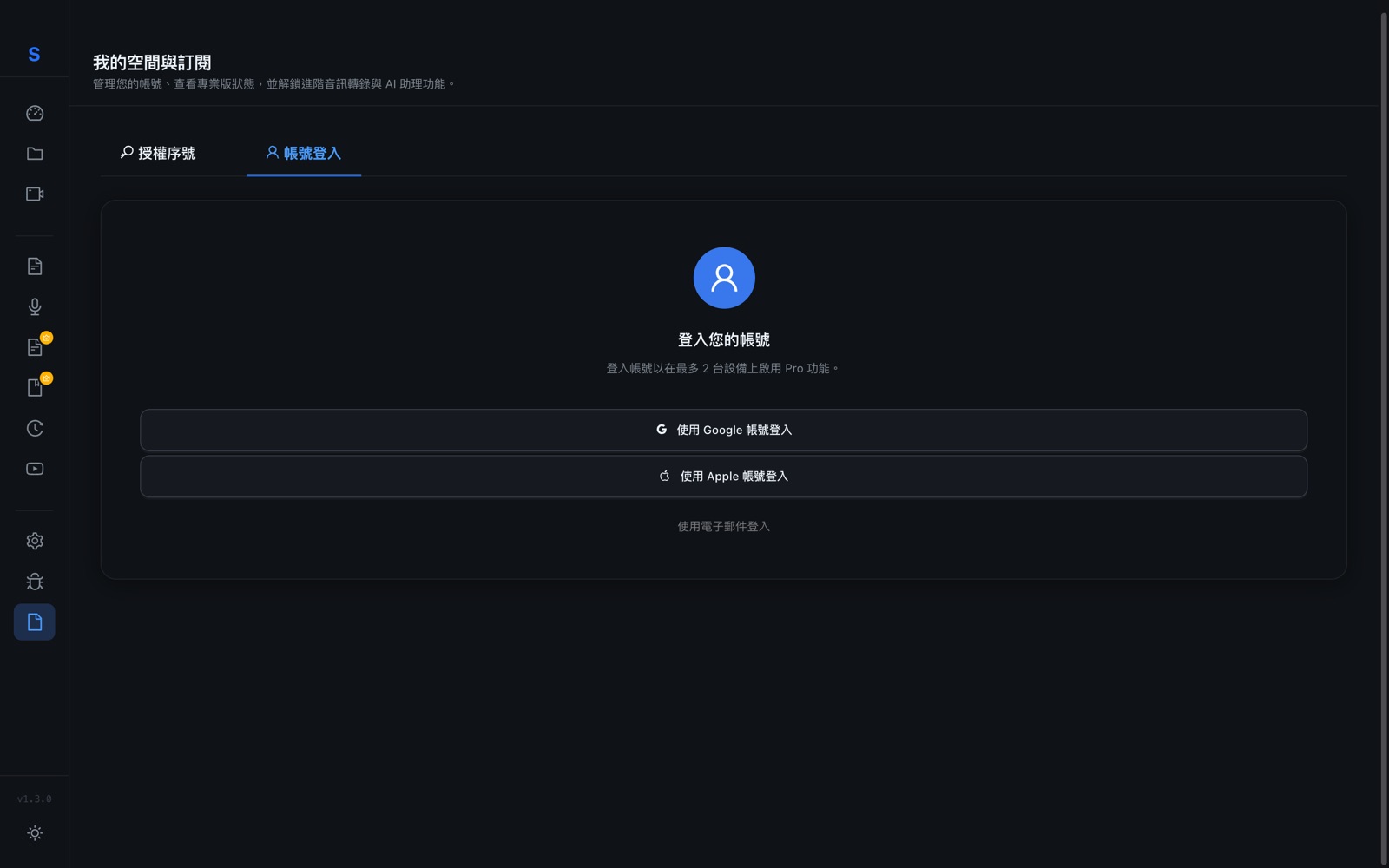
- 帳號登入:用 Google、Apple 或 電子郵件 登入。登入後,同一個帳號最多可以在 2 台電腦 上使用 Pro 功能。
- 授權序號:如果你購買的是序號,在這個分頁輸入啟用。
- 從 Mac App Store 下載的版本,會顯示 「商店」 分頁,可以直接在裡面訂閱或購買。
💡 換電腦了? 先在舊電腦登出,再到新電腦登入。每個帳號最多 2 台電腦,舊電腦登出後,它的位置大約 7 天後才會空出來。
💡 可以離線使用嗎? 轉錄和本機模型都能離線使用。Pro 授權大約每 30 天需要連上網路確認一次;如果要長時間離線(例如出國),出發前請先連網打開 Scribis,並到「我的專區」確認授權狀態正常。
12.4 常見問題
Q1:我的錄音會被上傳到網路嗎?
不會。使用本機模型時,所有運算都在你的電腦上完成。只有當你自己選擇雲端服務(例如在 API 金鑰設定 Gemini 並選用它)時,聲音、影片或文字才會傳到那個服務。
Q2:字幕出現重複的句子,或沒人說話時出現「謝謝收看」?
這是語音模型在長時間安靜或背景音樂時偶爾會發生的情況。可以這樣改善:
- 指定語言,不要用自動檢測。
- 在進階設定的 提示詞 簡單描述內容。
- 換一個模型試試(例如 SenseVoice 或 Parakeet)。
- 在編輯器直接刪除那幾句。
Q3:辨識不準怎麼辦?
依序試試:
- 指定語言,不要用自動檢測。
- 換一個更適合的模型(見第三章推薦表)。
- 把容易聽錯的人名、產品名加進熱詞(ASR 辭典)(Pro)。
- 轉錄完成後,用「優化與翻譯」的 優化 找出錯字。
Q4:沒有獨立顯示卡的筆電可以用嗎?
可以。選擇標示 「CPU 極速」(不需要獨立顯示卡也跑得快)的模型,例如 SenseVoice(中日韓、粵語)或 Parakeet(英文與歐洲語言),一般筆電也能很快完成。
Q5:模型太占硬碟空間?
到 「設置 → 模型 → 語音轉錄」,把不用的模型按 「移除」。也可以在 「設置 → 一般 → 模型儲存」 把模型搬到外接硬碟。
Q6:轉錄到一半想停止?
按進度條旁邊紅色的 「取消」。
Q7:怎麼回報問題或聯絡我們?
- 在 App 裡點左側選單的 「問題回報與建議」。
- 或寄信到
[email protected]。