第九章:自訂辭典與聲紋
教 Scribis 認識專有名詞(ASR 辭典)、自動改掉常見錯字(糾錯辭典)、念對名字(音標辭典),以及記住每個人的聲音(聲紋辨別)。
第九章:自訂辭典與聲紋(Pro)
💡 這一章是進階功能。剛開始用 Scribis 可以先跳過,等你發現某些名字老是辨識錯、或常常要手動改說話人名字時再回來看。
左側選單的 「自訂辭典與聲紋」 是你教 Scribis 認識人名、術語和聲音的地方,讓它少犯錯。裡面有五個項目:
| 項目 | 用途 | 一句話說明 |
|---|---|---|
| 聲紋辨別 | 認出是誰在說話 | 字幕自動標上「主持人 Amy」而不是「說話人 1」 |
| 音標辭典 | 讓語音合成念對 | 例如讓 AI 配音把「Scribis」念對 |
| 糾錯辭典 | 自動改錯字 | 看到「思克瑞比斯」就改成「Scribis」 |
| ASR 辭典 | 讓辨識聽得懂專有名詞 | 先告訴模型會出現哪些詞 |
| 提示詞風格 | 保存常用的 AI 指令 | 例如「用正式書面語」的寫作風格 |
9.1 ASR 辭典:讓模型認識專有名詞
「熱詞」就是你希望模型特別注意的詞,例如產品名、人名、專業術語。
- 點 「ASR 辭典」,保持在 「熱詞」 分頁。
- 按右上角 「新增熱詞」,選擇語言並輸入詞彙(例如
Scribis、Kubernetes)。 - 轉錄時,在進階設定打開 「使用熱詞庫」(熱詞庫就是這裡的熱詞清單)。
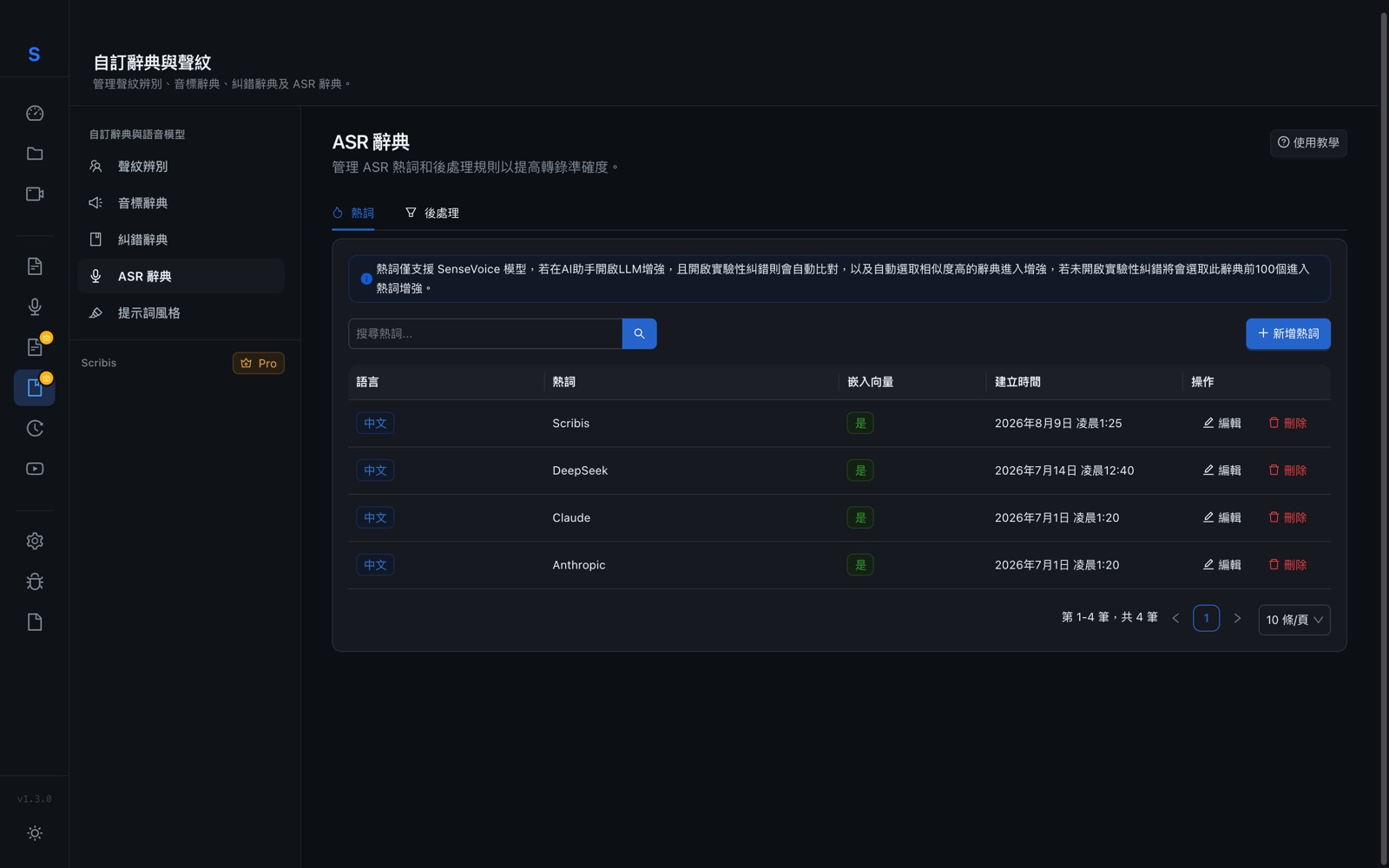
💡 只有部分語音模型支援熱詞(SenseVoice Small、ElevenLabs Scribe v2、Gemini Transcribe),名字不熟可以先略過。用其他模型時,可以在轉錄的「提示詞」欄位寫下專有名詞,例如「這段錄音會提到 Scribis」。
9.2 糾錯辭典:自動改錯字
每一條規則是「錯誤寫法 → 正確寫法」:左邊放錯誤寫法、右邊放正確寫法(畫面上的英文欄位名 Key 和 Value,指的就是左邊和右邊)。
同一份規則在「優化與翻譯」視窗裡叫做 「替換辭典」,也就是這一頁「糾錯辭典」裡的 「校正詞典」 分頁,三個名字指的是同一個地方。
- 點 「糾錯辭典」,切到 「校正詞典」 分頁。
- 按 「添加條目」,例如錯誤寫法填
會義、正確寫法填會議。 - 想確認規則有沒有效,在下方的 「文本糾正測試」 輸入一句話試試看。
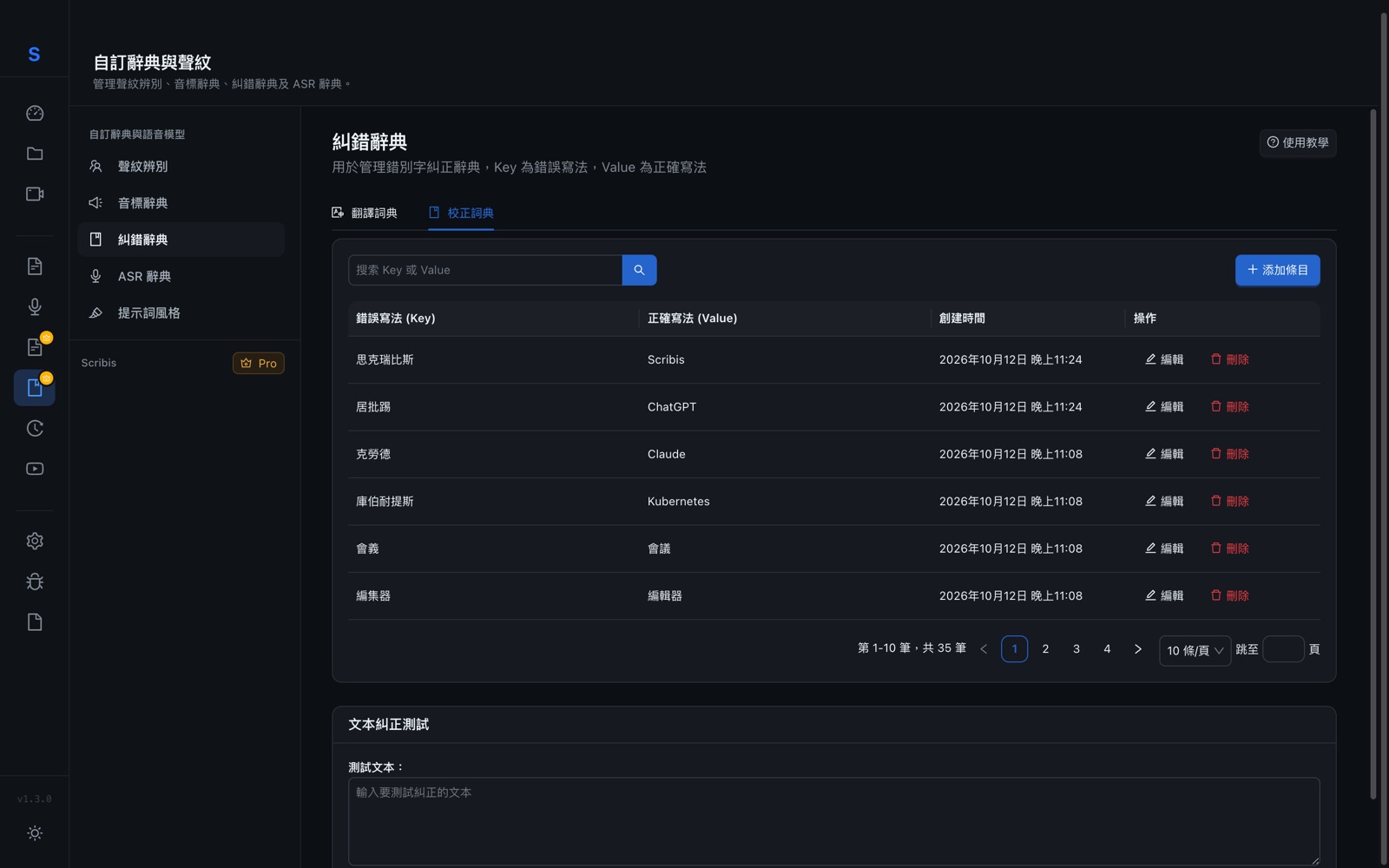
這些規則會在「優化與翻譯」勾選 「先套用我的替換辭典」 時自動套用。你在優化時確認過的修正,也可以一鍵存進這裡(見第六章 6.4)。
⚠️ 規則會套用到所有出現的文字。不要把很常見的單字(例如「的」、「是」)設成錯誤寫法,否則會改到不該改的地方。
同一頁的 「翻譯詞典」 分頁用來管理翻譯時使用的詞彙對照。
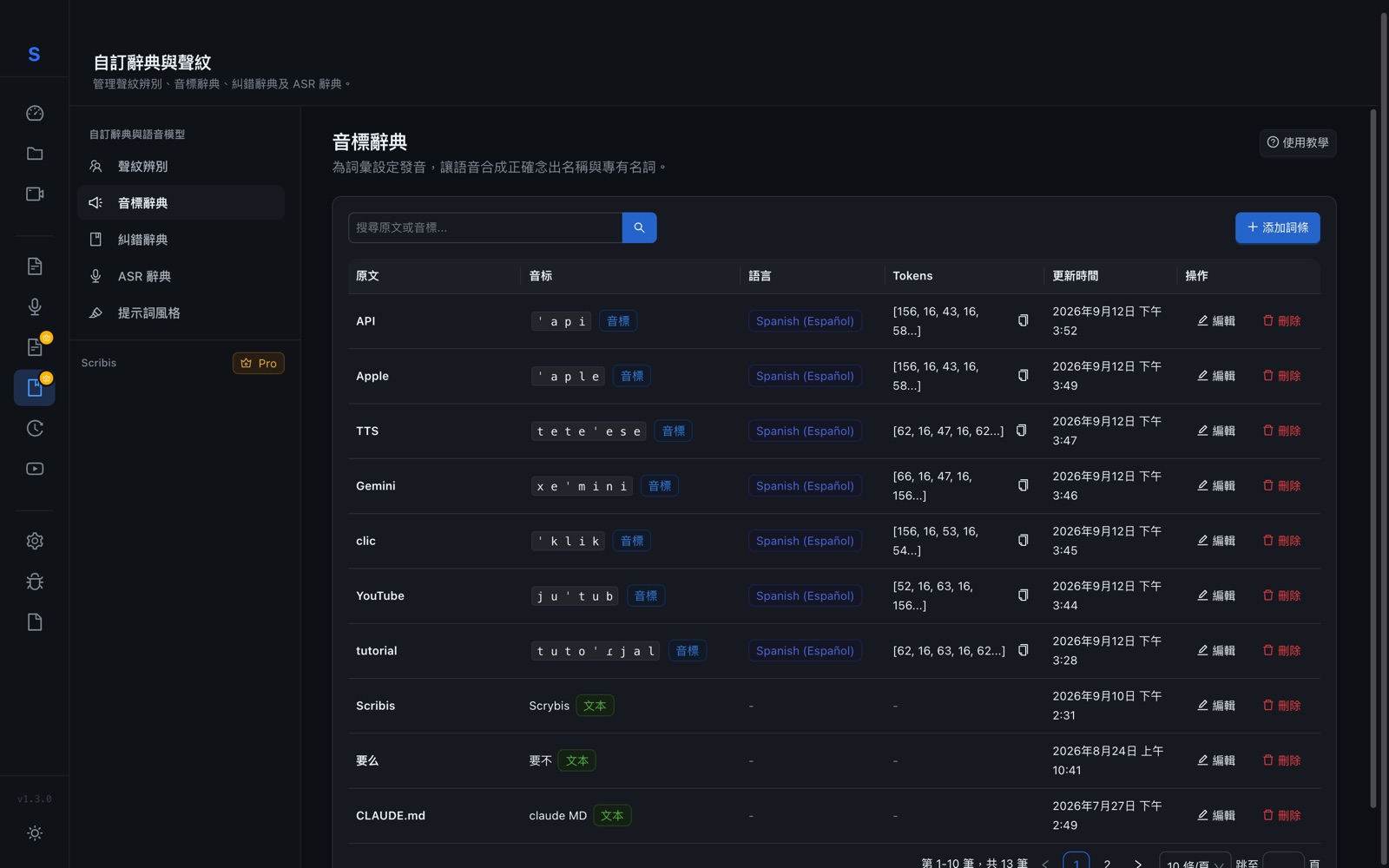
9.3 音標辭典:讓 AI 配音念對
使用語音合成(AI 配音)時,有些英文縮寫或名字可能會念錯。在 「音標辭典」 按 「添加詞條」,填入原文、選擇語言,再寫上正確的念法。不會寫國際音標也沒關係,照畫面上的提示填寫即可。
9.4 聲紋辨別:記住每個人的聲音
適合固定成員的會議、Podcast 或系列訪談。
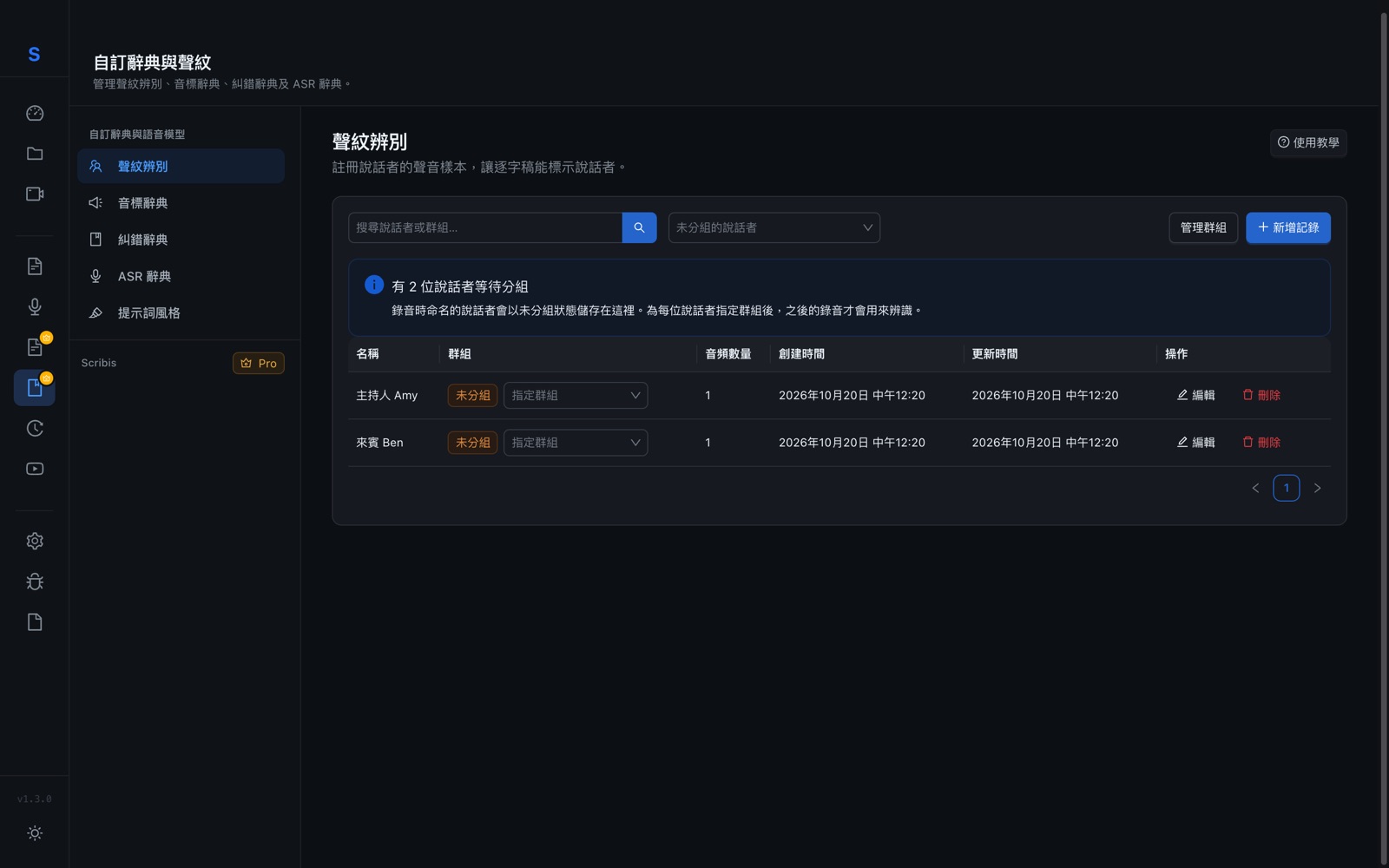
第一次設定:
- 轉錄時打開 「辨識說話人」(第三章 3.4)。
- 在字幕編輯器上方按 「說話人設置」,把「說話人 1、說話人 2」改成真實姓名。
- 這些有名字的說話者會出現在 「聲紋辨別」,狀態是 「未分組」。
- 按 「管理群組」 建立群組(例如「每週產品會議」),再用每一列的 「指定群組」 把說話者放進去。
之後:
再轉錄同一群人的錄音時,Scribis 會用他們的聲音比對,直接標上名字,不用每次手動修改。
⚠️ 聲紋是每個人獨有的聲音特徵。替別人建立聲紋前,請先告知對方並取得同意。
你也可以按 「新增記錄」,輸入名稱並選擇這個人的一段清楚錄音(音頻文件),直接建立聲紋檔案。
9.5 提示詞風格
在 「提示詞風格」 按 「新增風格」,保存你常用的 AI 指令,例如「請用條列式、繁體中文、台灣用語整理」。之後使用 AI 功能時可以直接選用,不用每次重打。