第六章:AI 對話、摘要與錯字修正
準備 AI 模型、在編輯器裡向逐字稿提問、一鍵產生摘要,以及讓 Scribis 記住你修正過的錯字。
第六章:AI 對話、摘要與錯字修正
轉錄完成後,你可以請 AI 幫你讀內容:問問題、寫摘要、找錯字。
6.1 先準備一個 AI 模型
AI 功能需要一個「大型語言模型」(英文縮寫 LLM,就是能讀懂文字、回答問題的 AI)。有三種選擇,挑一種就好:
| 選擇 | 優點 | 怎麼設定 |
|---|---|---|
| 雲端 AI(Gemini、OpenAI、OpenRouter 等) | 最聰明、速度快 | 見下方「申請 API 金鑰」 |
| 本機 AI(例如 Qwen、Gemma) | 完全離線,文字不離開電腦 | 到 設置 → 模型 → 文字翻譯,往下捲到 「通用 LLM 模型」,下載一個(雖然放在「文字翻譯」底下,對話和摘要也能用) |
| Apple Intelligence | Mac 內建,免下載 | 只有這個選項需要 macOS 26 以上,並在系統中開啟 Apple Intelligence(Scribis 本身 macOS 14 以上就能用) |
申請 API 金鑰(使用雲端 AI 才需要):
- 到你想用的服務網站(例如 Google AI Studio 之於 Gemini、OpenAI 官網之於 OpenAI)註冊並建立一組 API 金鑰。金鑰是一串像密碼的文字,不要分享給別人;部分服務會依用量收費,請先看清楚該網站的說明。
- 回到 Scribis,打開 設置 → API 金鑰,在該服務按 「連接」,貼上金鑰並儲存。
🔒 使用雲端 AI 時,逐字稿文字會傳送到你選的服務;使用本機 AI 或 Apple Intelligence 則不會離開你的電腦。
6.2 向逐字稿提問(對話)
- 在字幕編輯器右邊,點 「對話」 分頁。
- 在上方選一個 AI 模型。
- 在下方輸入框打字,例如「新版本什麼時候上線?」,按 「發送」。
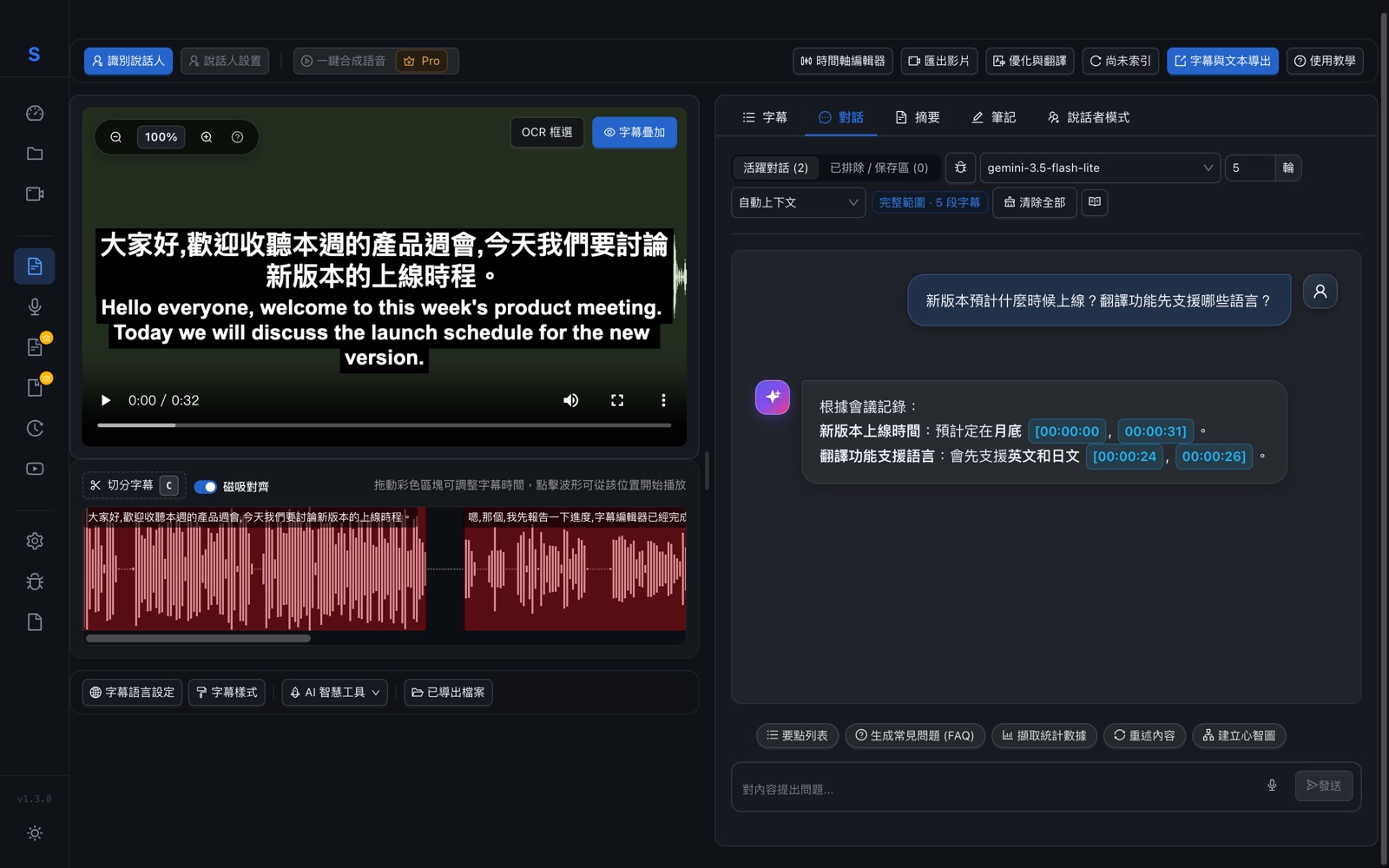
AI 的回答會附上藍色的時間標籤(例如 [00:00:24]),點一下影片就會跳到那個時間,方便你確認原話。
輸入框上方還有一排快捷按鈕,點一下就能完成常見任務:
- 要點列表:整理成條列重點。
- 生成常見問題 (FAQ):整理成問與答。
- 擷取統計數據:把內容中的數字整理出來。
- 重述內容:換個說法重新寫一次。
- 建立心智圖:用心智圖整理內容架構。
💡 按 「清除全部」 可以開始新的對話。「自動上下文」的意思是:Scribis 會依照你的問題,自動挑出相關的字幕給 AI 參考。一般保持預設即可。
6.3 一鍵產生摘要
- 點 「摘要」 分頁。
- 依序選擇 AI 模型、摘要類型(例如「一般摘要」)和 摘要語言。
- 按 「生成摘要」。
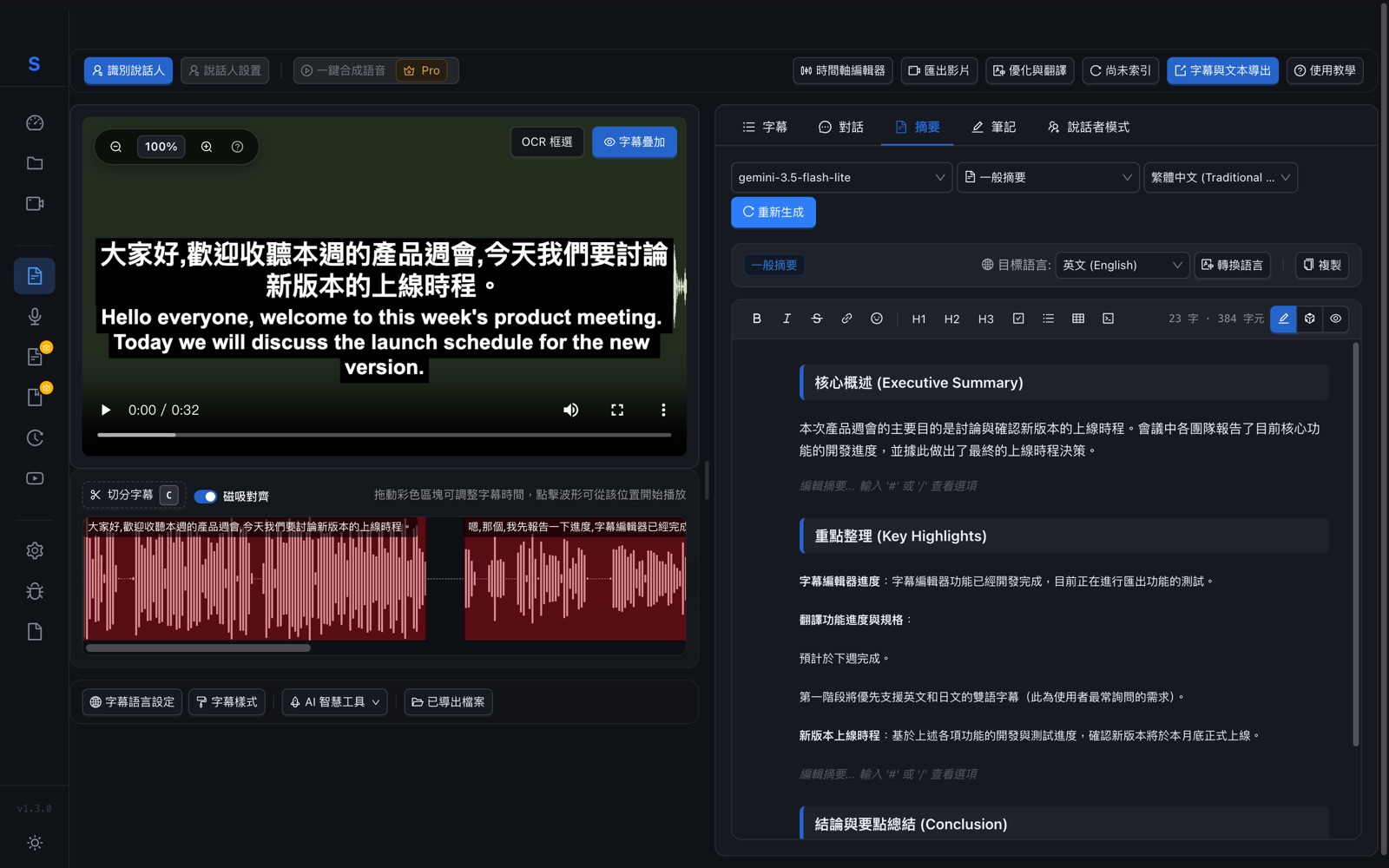
產生後:
- 摘要可以直接編輯,上方有粗體、標題、清單等格式工具。
- 想要其他語言的版本,在 「目標語言」 選語言後按 「轉換語言」。
- 按 「複製」 貼到 Email、Notion 或 Word。
- 不滿意就按 「重新生成」。
6.4 錯字修正:讓 Scribis 越用越準
語音辨識偶爾會聽錯同音字或專有名詞,例如把「Scribis」聽成「思克瑞比斯」。Scribis 用三個步驟幫你處理:
步驟 1:讓 AI 找出可能聽錯的字
在編輯器上方按 「優化與翻譯」,勾選 「1. 優化」 和 「找出辨識錯誤的人名與名詞讓我確認」,按開始。AI 會列出它覺得有問題的字詞,以及建議的改法。(完整流程見第七章。)
步驟 2:確認並存進辭典
在 AI 列出的清單中,如果 AI 建議的改法是對的,就保留勾選;如果改錯了,就取消勾選。勾選 「將勾選的替換詞存入我的替換辭典」,這些修正就會被記住。(按鈕上寫「替換辭典」,和第九章的「糾錯辭典」指的是同一個地方。)
步驟 3:下次自動修正
之後再做優化時,只要勾選 「先套用我的替換辭典」,以前修正過的錯字就會自動改好。
辭典的內容可以在 「自訂辭典與聲紋 → 糾錯辭典」 查看與修改(見第九章)。
⚠️ 注意:存進糾錯辭典的修正,會套用到之後所有的文字。 如果發現某個常用字老是被改錯(例如「的」被換成別的字),請到 「自訂辭典與聲紋 → 糾錯辭典」 找到那一條並刪除。
6.5 查看修正紀錄
左側選單 「歷史紀錄 → 糾錯歷史」 會列出每一次的修正:原本的文字、修正後的文字、語言與來源。
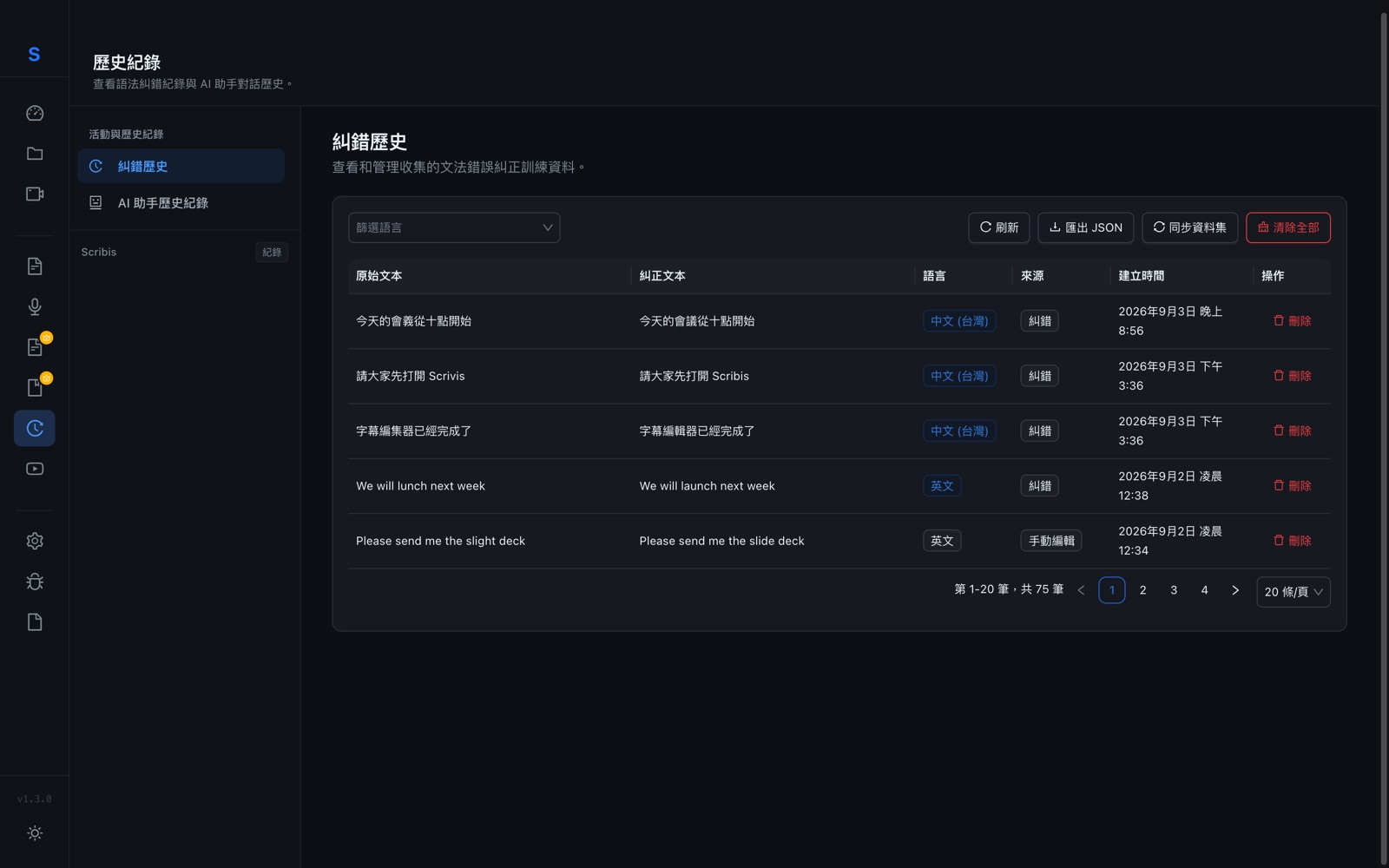
- 篩選語言:只看某一種語言的紀錄。
- 匯出 JSON:把紀錄存成檔案備份。
- 刪除:移除單筆紀錄;清除全部 會刪除所有紀錄,而且無法復原,請小心使用。
同一頁的 「AI 助手歷史紀錄」 則保存你用 AI 助手(第五章)處理過的內容。