第七章:翻譯與雙語字幕
用「優化與翻譯」把字幕翻成其他語言、逐句確認翻譯結果,並把影片設定成上下兩行的雙語字幕後匯出。
第七章:翻譯與雙語字幕
這一章示範把中文會議影片加上英文字幕,最後做出「上面中文、下面英文」的雙語字幕。
💡 開始前:翻譯要用到「AI 模型」(可以想成幫你翻譯的 AI 引擎)。還沒準備過的話,先看第六章 6.1。不想連網,也可以到 「設置 → 模型 → 文字翻譯」 下載翻譯模型,在自己電腦上翻譯。
7.1 打開「優化與翻譯」
在字幕編輯器上方,點 「優化與翻譯」:
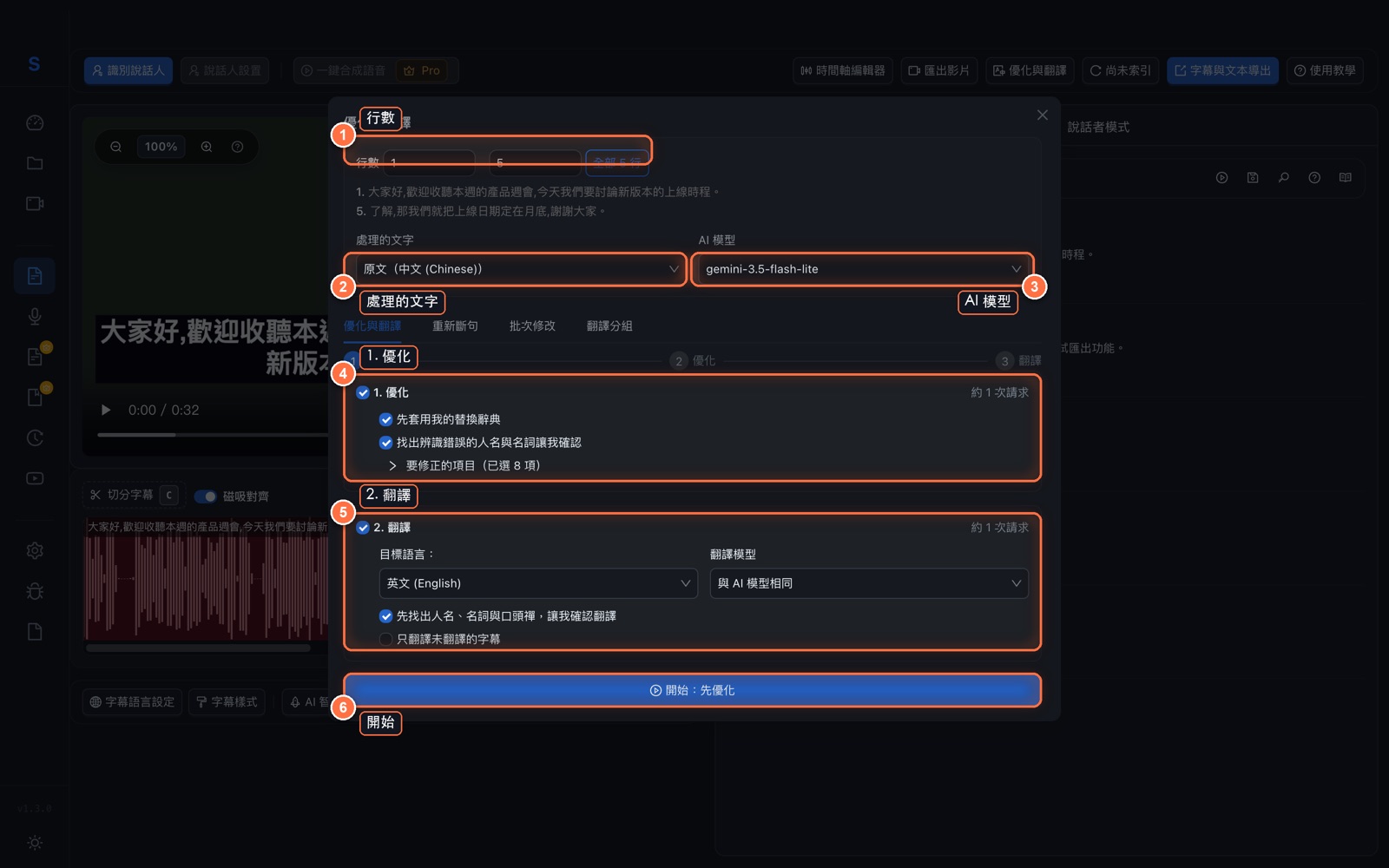
由上往下設定:
- 行數:預設是全部字幕。只想翻其中一部分,就填句子的編號範圍,例如第 1 句到第 20 句,填 1 和 20。
- 處理的文字:要拿哪一版文字來優化或翻譯。第一次使用請保持「原文」,也就是剛轉錄出來的原本內容。
- AI 模型:選一個你已經準備好的模型,翻譯就是由它來做。
- 1. 優化(可選):先讓 AI 修正錯字,再翻譯。第一次翻譯建議勾選,詳見第六章 6.4。
- 2. 翻譯:
- 目標語言:要翻成什麼語言,例如「英文 (English)」。
- 翻譯模型:保持預設的「與 AI 模型相同」即可,表示直接用上面選的那個 AI 模型翻譯,不需要另外選。
- 先找出人名、名詞與口頭禪,讓我確認翻譯:勾選後,AI 會先列出專有名詞的翻譯讓你確認,品牌名、人名比較不會翻錯。
- 只翻譯未翻譯的字幕:之前翻過一部分時勾選,只補翻剩下的。
⚠️ 目標語言要和原文不同。如果選了一樣的語言,視窗會出現黃色提醒。
按下方的 「開始」 按鈕(勾選優化時顯示「開始:先優化」,沒勾選時顯示「開始翻譯」)。
7.2 檢查翻譯結果
翻譯完成後,視窗會逐句列出結果:
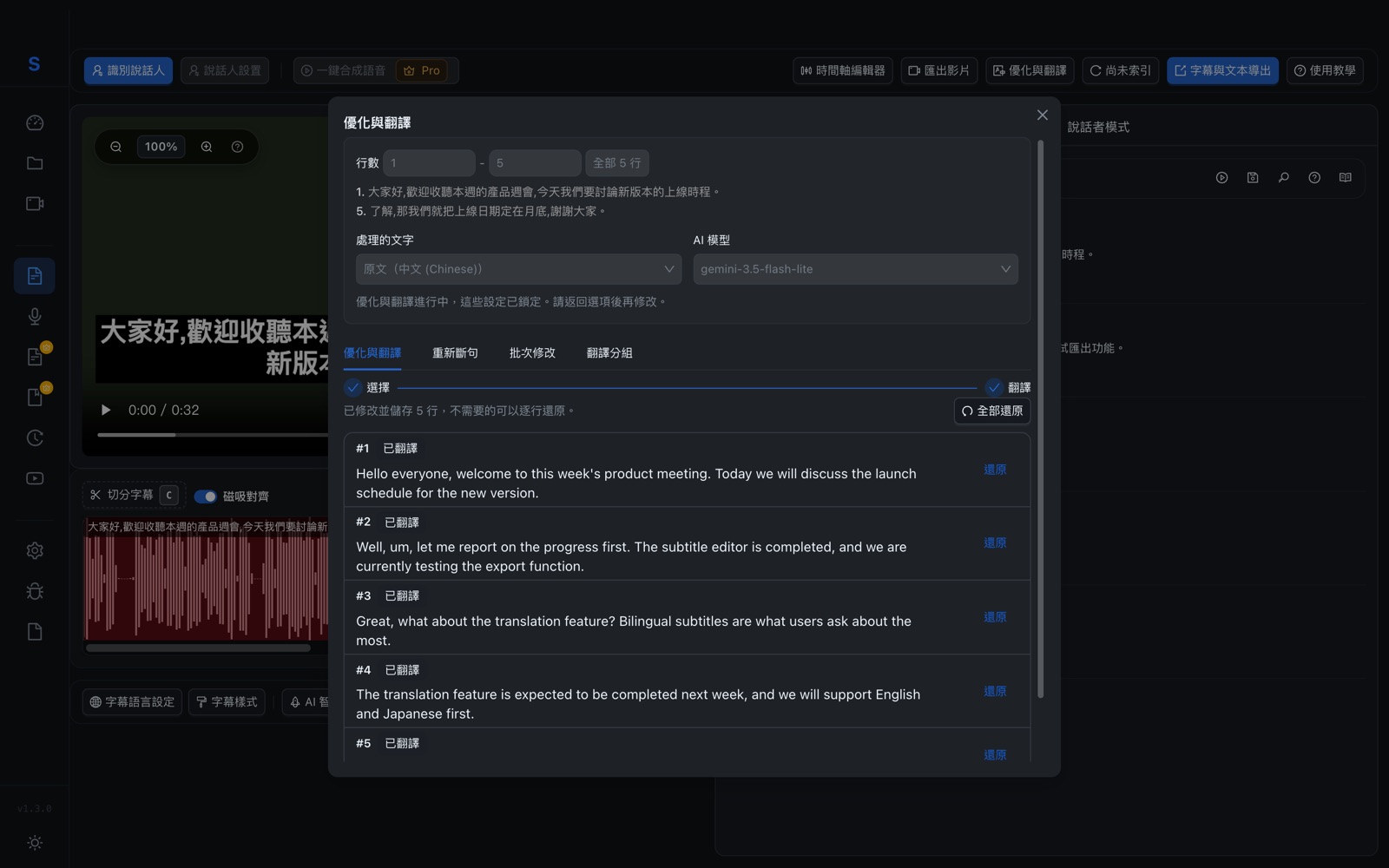
- 覺得某一句翻得不好,按那一句的 「還原」 取消翻譯。
- 全部不要,按 「全部還原」。
- 想換設定重來,按 「返回選項」。
- 沒問題就按 「完成」。
完成後,你也可以在右邊字幕清單裡直接修改譯文。
💡 視窗上方還有 「重新斷句」(把太長或太短的句子重新切分)、「批次修改」(一次替換多句的文字)和 「翻譯分組」 分頁。剛開始用不到,可以先略過。
7.3 設定成雙語字幕
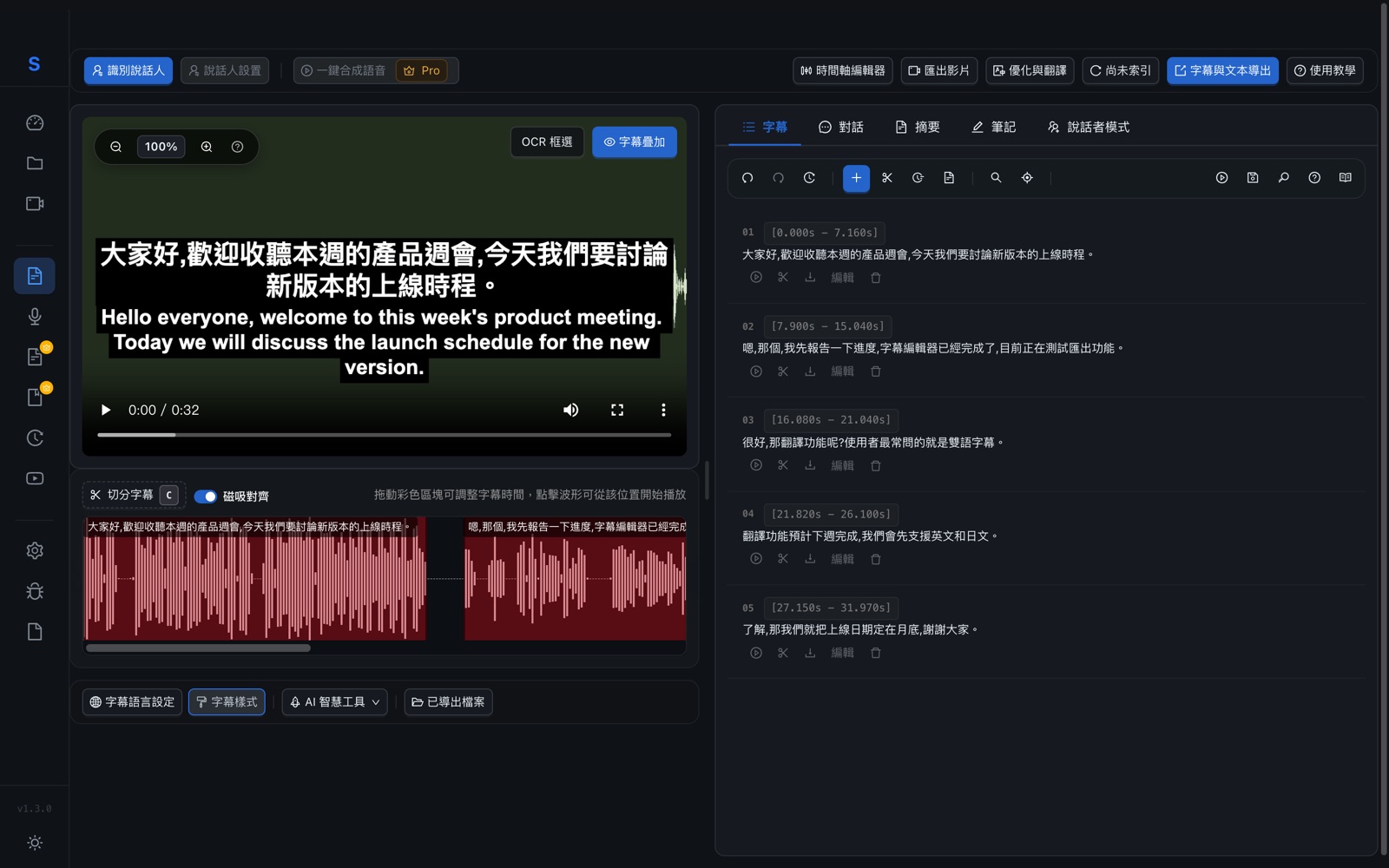
翻譯好的文字預設不會顯示在影片上,要打開雙語模式:
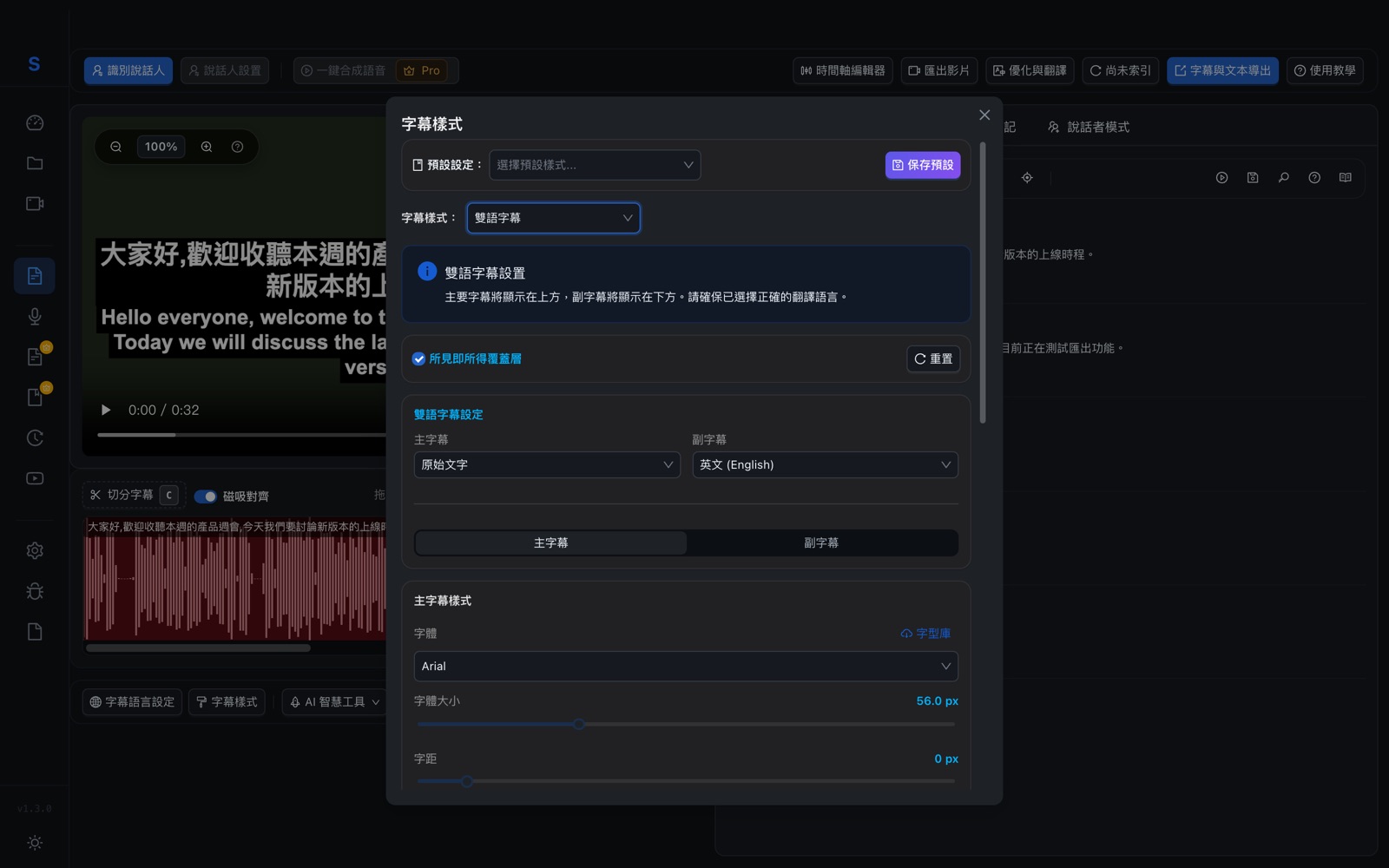
- 點左下方的 「字幕樣式」。
- 把 「字幕樣式」 從「標準字幕」改成 「雙語字幕」。
- 在 「雙語字幕設定」 中:
- 主字幕(上方那行):選「原始文字」(就是前面說的「原文」)。
- 副字幕(下方那行):選翻譯的語言,例如「英文 (English)」。
- 下方的 主字幕 / 副字幕 分頁可以分別設定兩行的字體、大小和顏色。例如主字幕白色、副字幕黃色、副字幕小一點。
關閉視窗後,影片預覽就會同時顯示兩種語言:
7.4 匯出雙語字幕
點右上角的 「字幕與文本導出」:
- Dual SRT(雙語字幕檔):一個字幕檔,裡面每一句都有兩種語言。SRT 是最常見的字幕檔格式,YouTube 和剪輯軟體都能讀。
- 硬字幕影片 (MP4):直接輸出一支畫面上有雙語字幕的影片,樣式和預覽一樣。
- 只想要單一語言的字幕檔,選 SRT 等一般格式。
詳細的格式說明見第四章 4.6。