Subtitle Edit v5 vs Scribis:字幕精修與 AI 語音工作站,該怎麼選?
比較 Subtitle Edit v5 與 Scribis 的產品定位、字幕編輯、語音轉錄、時間軸、翻譯、影音處理、隱私與成本,協助創作者依照工作流程做出合適選擇。
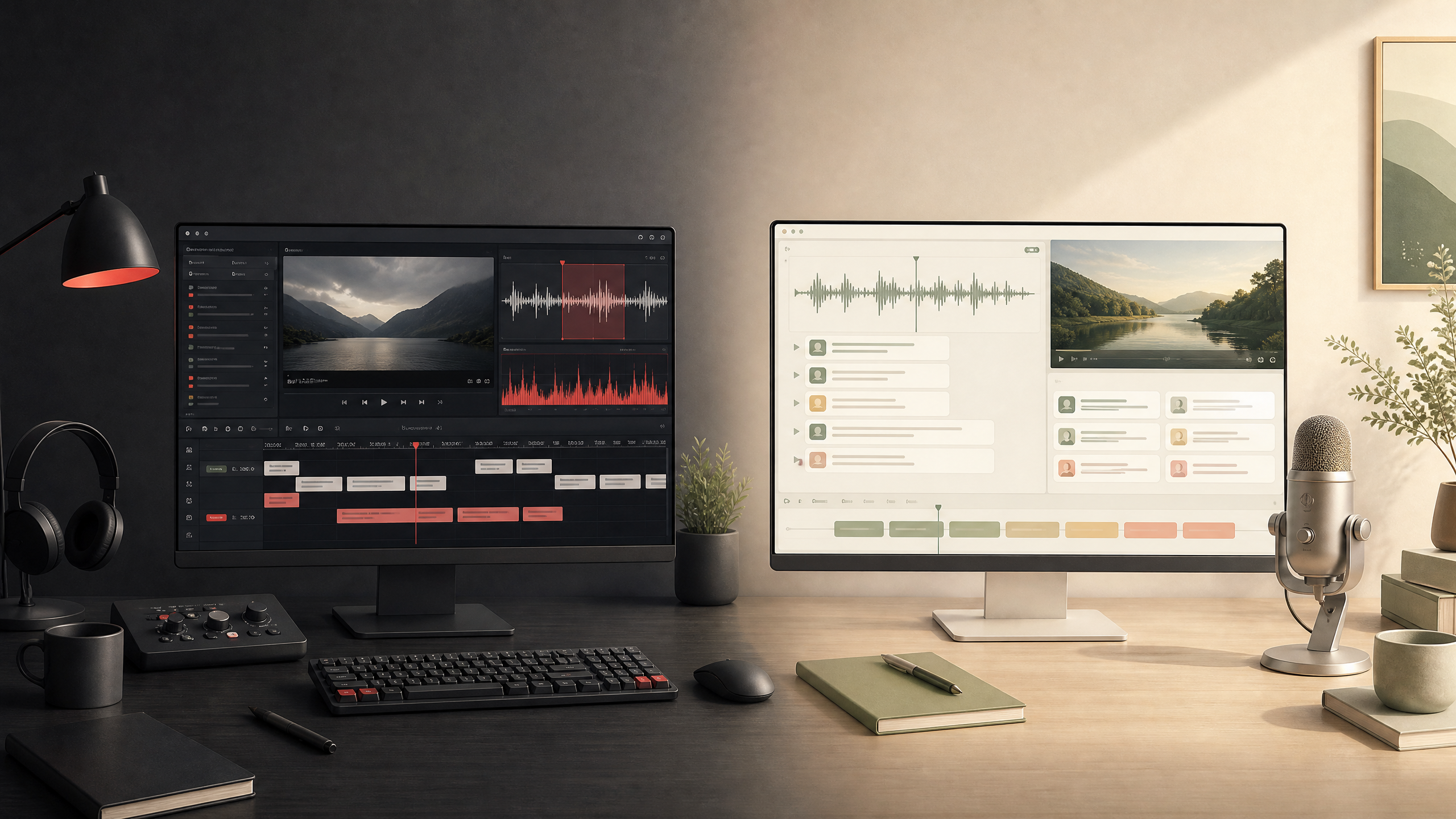
封面插圖為本文製作的概念示意,並非兩款軟體實際的介面截圖。
挑選字幕軟體時,我們通常會面臨一個兩難:是要無腦一鍵產出初稿,還是需要逐字逐格精修時間軸?如果你正在處理這類工作,Subtitle Edit v5 與 Scribis 應該都在你的視線範圍內。
雖然兩款軟體都主打「語音、字幕與 AI」,但骨子裡的邏輯完全不同。Subtitle Edit v5 是個硬核的字幕編輯台,核心在於後製控制;而 Scribis 更像一條加工流水線,專門幫你把生肉(錄音或影音素材)快速轉換成可編輯的逐字稿和雙語字幕。
這不是一場比拼功能數量的競賽。如果你的痛點是「怎麼把字幕修得更準、符合 Netflix 或電視台交件規格」,選 Subtitle Edit v5;如果你只想「趕快把這段一小時的訪談轉成文字跟初稿」,Scribis 會幫你省下很多力氣。
備註:本文基於 2026 年 8 月底兩款產品的公開資訊。Subtitle Edit 參考官方最新穩定版 v5.1.0;Scribis 參考近期更新(含 v1.1.8)、文件與定價。實際的辨識率與速度,請以你手邊的硬體與素材實測為準。
先看結論:你要解決哪個階段的問題?
簡單來說,Subtitle Edit v5 是「字幕工作台」,Scribis 是「內容工作站」。
前者讓你在時間碼、格式和畫面節奏上錙銖必較;後者幫你縮短「丟入影片 → 轉錄 → 辨識講者 → 翻譯 → 輸出」的繁瑣路徑。
| 比較面向 | Subtitle Edit v5 | Scribis |
|---|---|---|
| 產品靈魂 | 跨平台、開源的專業字幕編輯工具。 | 整合轉錄、翻譯與編輯的影音工作站。 |
| 最佳使用時機 | 手上已有字幕初稿,需要精修時間軸、調格式與準備交件。 | 剛拿到一段錄音或影片,急需產出文字與字幕初稿。 |
| 時間軸處理 | 透過聲波圖、光譜圖、鏡頭切換點進行影格級別的精準控制。 | 動態時間軸、VAD 校正、磁吸對齊,主打快速整理初稿。 |
| AI 與翻譯 | 支援本機 llama.cpp、Ollama 及外部 API;具備 AI 審閱與自動翻譯。 | 助理、摘要、翻譯、雙語字幕與配音(TTS)直接包在流程裡。 |
| 格式支援 | 怪物級的 380+ 種格式,涵蓋影像字幕與專業剪輯交換檔。 | 聚焦主流需求:SRT、VTT、TXT、FCPXML 與帶字幕的 MP4。 |
| 支援平台 | Windows、Linux、macOS(v5 終於補上 Mac 支援)。 | macOS(僅 Apple Silicon)與 Windows 原生應用。 |
| 花費 | 開源 MIT 授權,軟體免費(但自備 API 或跑模型需硬體成本)。 | 免費版 / 買斷制(Local Pro)/ 訂閱制(Cloud Pro+)。 |
Subtitle Edit v5:控制狂的完美手術台
Subtitle Edit v5 這次最大的亮點,是把底層換成了 Avalonia,終於真正意義上支援了 Windows、Linux 與 macOS。對於苦等 Mac 版已久的使用者來說,光是這點就值得升級。
這套軟體不是設計來只填填文字框的。它適合字幕翻譯員、QC(品質控制)人員和影像後期。當你需要處理 ASS/SSA 特效、調整字距、合併拆分句子,或是需要拼字檢查時,它提供了幾乎所有你能想到的工具。
細節、細節,還是細節
在 Subtitle Edit 裡,聲波圖(waveform)和光譜圖不是拿來看爽的。你可以精準設定字幕起訖點、找出靜音區間,甚至讓字幕自動貼齊畫面的鏡頭切換(shot changes)。對專業工作者來說,這種「我知道字幕會在哪一格出現」的踏實感,是自動化工具給不了的。
v5 在品管方面也加入了不少實用功能。像是即時拼字檢查、Netflix 錯誤檢查,以及針對時間碼的各種批次修正。它的 AI review 功能設計得很克制——系統會列出修改建議和原因,讓你自己決定要不要套用,而不是自作主張把你排好的格式全部覆蓋掉。
令人畏懼的格式相容性
如果你常接到各種莫名其妙的字幕檔,Subtitle Edit v5 絕對是救星。官方列出的格式超過 380 種。從常見的 SRT、WebVTT,到專業的 Final Cut Pro XML、DaVinci Resolve EDL,甚至是藍光 PGS 或 MKV 容器,它幾乎都能吞下去再吐出你要的格式。
不過,這種萬能也意味著學習曲線陡峭。它像是一個沒上鎖的工具箱,裡面塞滿了各式各樣的螺絲起子。你要自己知道怎麼搭配 Whisper 模型、設定 VAD,或是接上 OpenAI 的 API。軟體本身免費,但要把它調教到最順手,你得投入不少時間成本。
Scribis:把「從聲音到內容」的最短直線
Scribis 走的是完全不同的路線。如果你拿到一小時的線上課程影片或會議錄音,不想先開轉檔軟體、再開語音辨識、最後再丟進剪輯軟體,Scribis 就是為了解決這種煩躁感而生的。
它把自己定位成一個「Audio-video workspace」。對於創作者、研究員或自媒體來說,它的價值在於一站式解決問題:上傳檔案,讓系統分出誰在說話,產生逐字稿,然後你直接在裡面改錯字、翻譯,最後輸出帶字幕的影片。
從近期的更新看它的野心
攤開 Scribis 到 2026 年 8 月 24 日為止的更新日誌,可以看出它正急著把後期剪輯的需求吃下來。
最新的 v1.1.8 修了 Mac App Store 的相容性;而 v1.1.7 則是直接塞進了一堆實戰功能:在波形上直接切點、用顏色區分講者、畫面內直覺編輯、中英混排對齊,還有相鄰字幕小於 200 毫秒時的磁吸對齊。甚至它還支援了 ProRes 4444 Alpha 的透明背景字幕影片輸出。
這些更新說明了一件事:Scribis 不想只做個「聽寫工具」,它想讓你能在裡面完成粗剪。
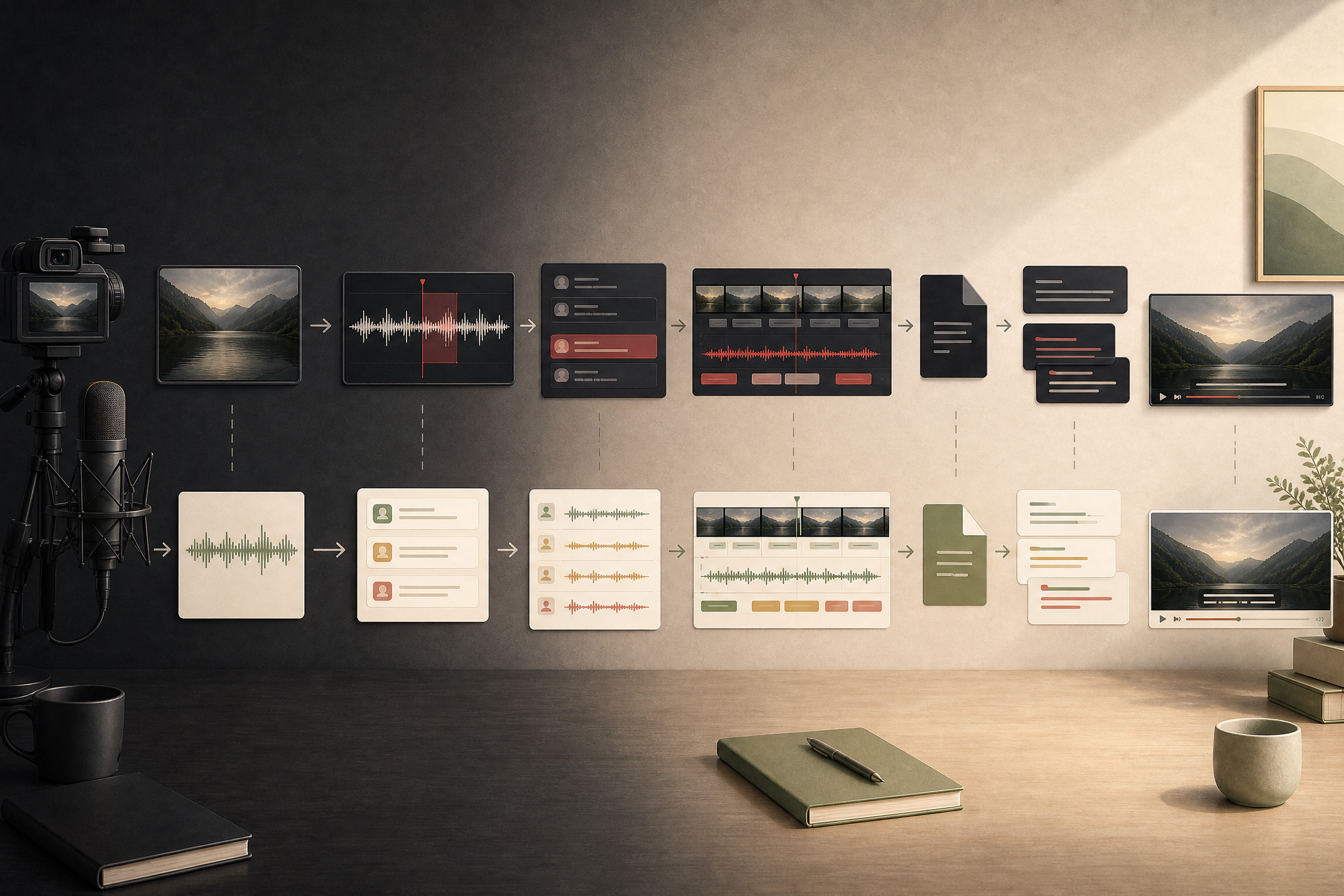
這張內頁插圖以兩條平行流程表現「字幕精修」與「語音內容整合」的差異;它是概念圖,不代表實際操作畫面。
當然,方便是有代價的
Scribis 雖然介面友善、整合度高,但你也必須評估硬體與穩定性。
它是一款相對年輕的產品,功能還在高速迭代。在硬體方面,如果你想在 Windows 上跑得順,官方建議至少 4GB VRAM 的顯卡,如果要跑翻譯最好有 8GB 加上 CUDA;Mac 版則直接綁定 Apple Silicon 晶片。也就是說,想省下雲端 API 的錢,你的本機設備就得夠力。
隱私與資料流向:搞清楚資料去了哪裡
處理機密訪談或未公開素材時,「本機處理」是個重要的考量,但兩款軟體的運作方式略有不同。
Subtitle Edit 完全取決於你裝了什麼。如果你用的是本機的 Whisper 模型或 llama.cpp,資料就不會離開電腦;如果你填了外部 API,資料當然就傳出去了。
Scribis 的政策則切得很明確:有 On-Device(本機模式)和 Cloud Mode(雲端模式)。本機模式下,音檔留在你的硬體裡;如果用了雲端方案或綁了自己的 API Key (BYOK),資料就會送到對應的伺服器。實務上,開始工作前最好先檢查一下右下角的狀態,確認自己目前用的是哪個引擎。
成本:時間、金錢與折騰的取捨
Subtitle Edit 主程式開源免費(MIT 授權)。你可以直接去 GitHub 抓最新版。但記住,免費的是軟體,如果你要跑高效能模型,顯卡的錢還是得自己出;如果要串 OpenAI,API 的帳單還是得自己繳。
Scribis 有設計好的商業模式。免費版有限制時長(單次上傳 30 分鐘);如果工作量大,通常會考慮月費 $2.99 或買斷制 $49.99 的 Local Pro。
如果你不排斥花點錢買下「開箱即用」的體驗,Scribis 的買斷版在目前的市場上算是合理的投資;如果你喜歡掌控所有底層細節,Subtitle Edit 則不需要你掏出信用卡。
其實,小孩子才做選擇
實務上,我們不需要把這兩套軟體當成死對頭。我最推薦的工作流是:混用。
你可以先用 Scribis 處理髒活。把生肉丟進去,讓它跑出逐字稿、分好講者、做好初步翻譯。 等拿到這份帶時間碼的「粗稿」後,如果需要進一步上特效、調校幀級時間码,或是要轉成電視台規定的罕見格式,再把它丟進 Subtitle Edit v5 裡做最後打磨。
Scribis 負責衝刺,Subtitle Edit 負責收尾。
最後的建議:別看規格表選軟體了。找一段你手邊最吵、口音最重的五分鐘影片,兩邊都丟進去跑跑看。哪套軟體讓你少點了幾次滑鼠、少發了幾次脾氣,那就是適合你的工具。