SmartSub vs Scribis:兩款桌面 AI 字幕與語音工作站怎麼選?
從開源、離線/本地端、字幕翻譯、說話者辨識、配音、時間軸編輯、平台與價格等面向,比較 SmartSub 與 Scribis 的特色與適用情境。
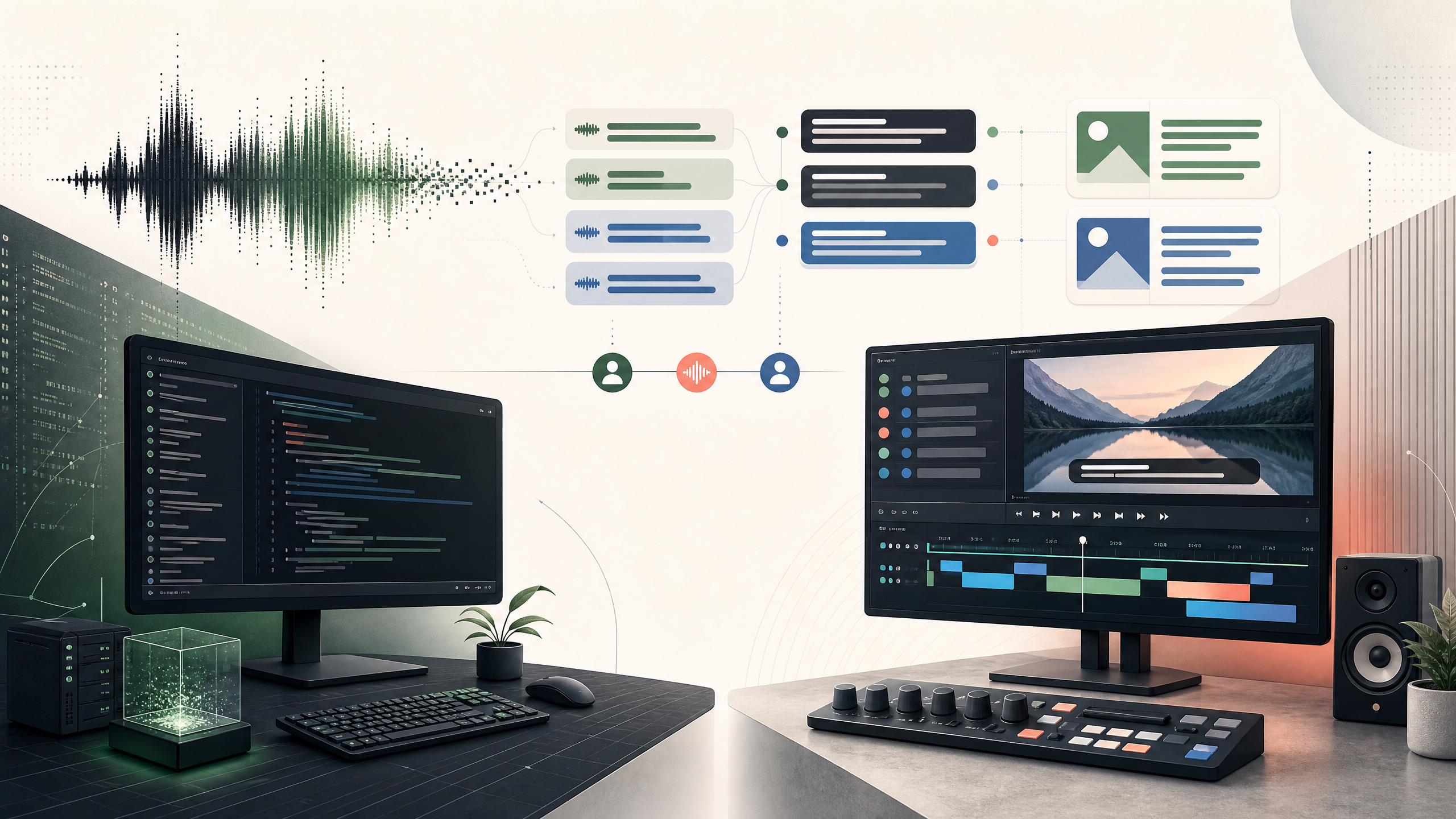
兩款軟體都在解決同一個問題:把聲音變成文字。但它們的設計邏輯完全不同。
SmartSub 像一條加工廠流水線——你把影片丟進去,它從下載、聽打、翻譯、配音一路處理到底,最後直接吐出成品。Scribis 則像一個剪輯工作台,把轉錄結果當作編輯的起點,讓你直接對著波形微調時間軸,或依照不同的發言人來剪輯影片。
利益揭露:Scribis 是我們團隊開發的產品。為了避免老王賣瓜,這篇比較文完全基於 2026 年 8 月雙方官方公開的更新日誌與功能頁面。我們只談軟體客觀上「能做到什麼事」,不做未經嚴格控制變因的準確度評測。
兩者核心差異
下表整理了這兩款工具目前的主攻方向。
| 比較面向 | SmartSub | Scribis |
|---|---|---|
| 產品定位 | 開源桌面字幕與配音工具,主打包辦下載到輸出的完整流程 | 桌面 AI 語音工作站,聚焦即時轉錄、時間軸微調與影片編輯 |
| 核心強項 | 批量製作字幕、多語翻譯、硬/軟字幕輸出與影片配音 | 辨識多人會議發言人、精細字幕編輯、文字驅動剪輯 |
| 支援系統 | Windows、macOS、Linux | macOS (Apple Silicon)、Windows |
| 付費模式 | GitHub 開源 (MIT License),本地端到端流程免費 | 商業軟體。提供免費版、訂閱制與買斷制 (終身版) 方案 |
| 語音模型 | 支援多種本地模型 (如 Whisper, FunASR),可選雲端服務 | 本地與雲端混合,支援 BYOK 帶入自己的 API 金鑰 |
| 素材來源 | 內建 yt-dlp,可直接貼網址下載 YouTube 或 B站 影片 | 內建 YouTube 迷你播放器,偏向直接在軟體內轉錄與編輯 |
SmartSub:包辦一切的開源流水線
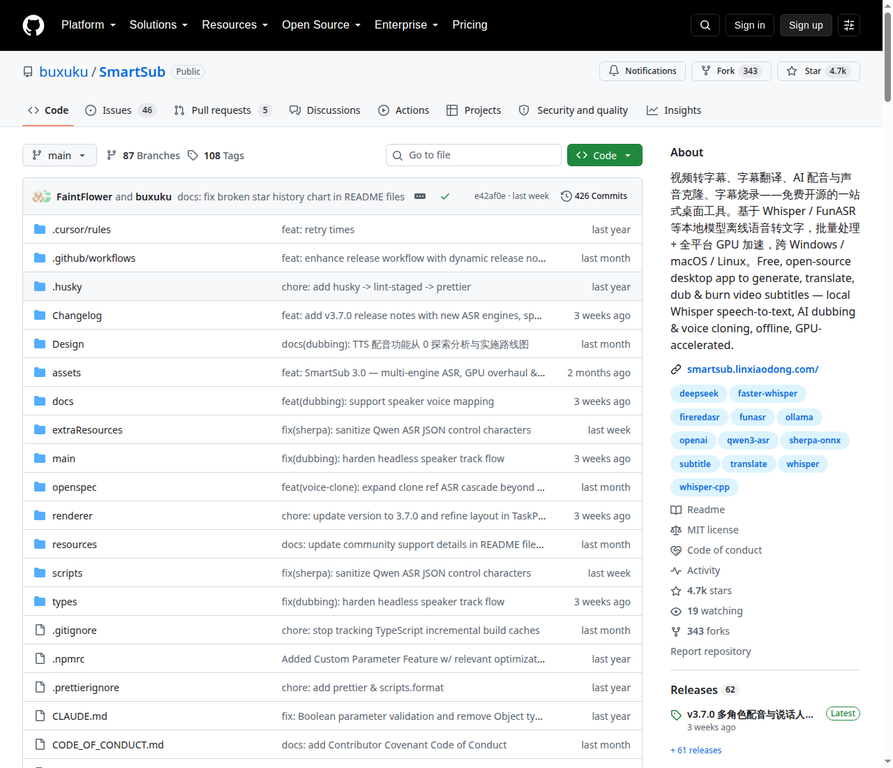 圖:SmartSub GitHub 專案頁面(2026-08-24)
SmartSub 最吸引人的地方,在於它什麼都想幫你做完。
如果你有一大批影片要處理,它可以從貼網址下載開始,接著跑語音辨識、翻譯,最後把硬字幕燒進影片裡,甚至配上 AI 生成的語音。它不是單純的語音辨識器,而是一整套影音後製管線。
它內建了 whisper.cpp、FunASR、Qwen3-ASR 等多種引擎。好處是你擁有極大的自由度,可以根據中英文情境或硬體效能自行切換;代價是初次使用時,你得花點時間搞懂模型下載路徑和 GPU 加速設定。只要你的電腦跑得動,完全可以斷網免費使用它的本地處理能力,不用擔心被按分鐘收取 API 費用。
Scribis:為剪輯而生的工作站
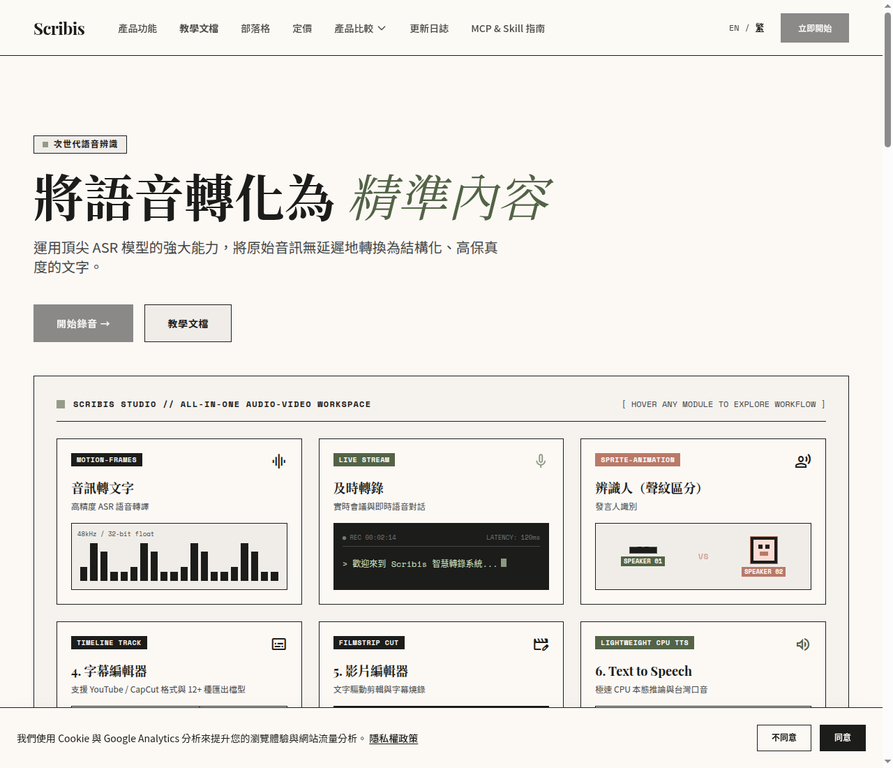 圖:Scribis 繁體中文首頁(2026-08-24)
Scribis 的思路不一樣。它把重心放在「文字產出之後,你要拿它做什麼」。
相較於把字幕當作最終輸出檔案,Scribis 更像一套剪輯軟體。除了轉錄,你可以在同一個視窗裡看著波形圖改錯字、調整時間軸,或是讓系統用不同顏色標示不同發言人。如果你常處理多人會議或訪談,這種能清楚看見「誰在什麼時候說了什麼」的設計,會省下很多對時間碼的痛苦。
除了內建模型,Scribis 也支援 OpenAI、Groq 或 ElevenLabs 等雲端 API。你可以把它當成純本地工具,也可以接上外部服務擴充功能。
實際工作環節的差異
為了更具體說明,我們來看看兩者在常見工作流程中的表現。
1. 模型與引擎設定
SmartSub 給你滿滿的引擎選項與解碼參數設定,適合喜歡自己調校、追求效能最大化的硬核玩家。Scribis 則是把設定藏在背後,直接給你一個工作區,適合不想管底層技術、只想趕快開始改稿的人。
2. 字幕編輯與時間軸
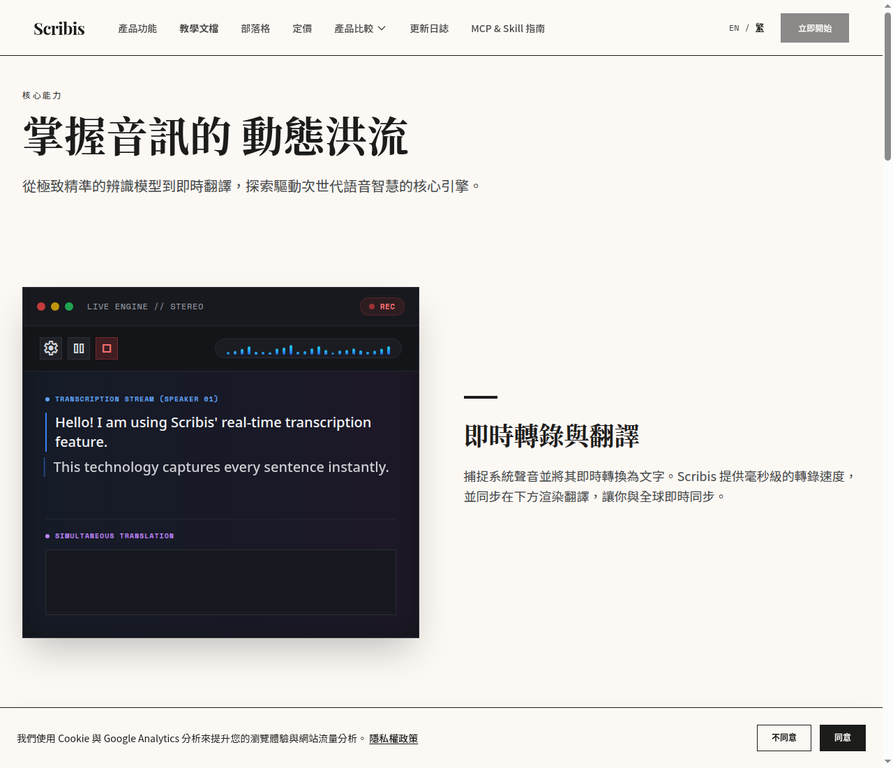 圖:Scribis 官方產品功能頁
SmartSub 有獨立的校對介面,並支援 AI 潤色,適合整批對照修正。Scribis 則主打動態時間軸,你可以直接拖拉波形邊界,甚至用文字來剪輯影片,最後匯出帶透明通道的 ProRes 4444 檔案。如果你的下一步是把素材丟進 Premiere 或 FCP,Scribis 會比較順手。
3. 多國語言與配音
兩邊都能做翻譯和配音。SmartSub 偏向批次處理,你可以指定好特定角色和音色,放著讓它自己跑完。Scribis 的近期更新則整合了 YouTube 雙語字幕和自動配音,讓你可以直接在時間軸上邊聽邊修。
4. 線上影片處理
SmartSub 直接內建 yt-dlp,貼網址就能把 YouTube 影片抓下來開始加工。Scribis 則是內建 YouTube 播放器,主打不下載影片也能直接看雙語字幕與自動配音。
最近兩款工具在更新什麼?
看看近期的版本日誌,能大致摸出兩個團隊的開發方向。
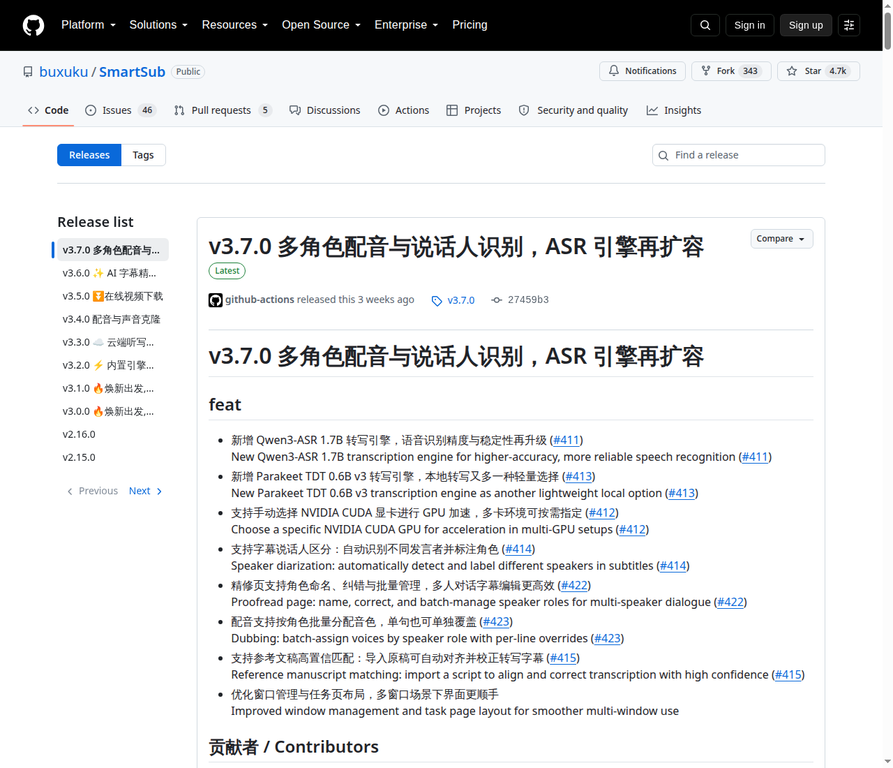 圖:SmartSub v3.7.0 官方 Release 頁面
| 工具與版本 | 主要更新亮點 | 對使用者的意義 |
|---|---|---|
| SmartSub v3.7.0 (2026-08-06) |
新增 Qwen3-ASR 引擎、指定 CUDA GPU、角色命名與批次配音管理、參考文稿對齊。 | 強化腳本對齊與多角色配音,繼續深耕本地與批量處理能力。 |
| Scribis v1.1.7/1.1.8 (2026-08-24) |
支援 Groq/ElevenLabs API、波形切割點、發言人顏色標示、畫面內字幕編輯、Alpha ProRes 4444 匯出。 | 提升多人對話的辨識度,並強化後續進專業剪輯軟體的交付能力。 |
SmartSub 正在把多引擎和角色配音整合得更深;Scribis 則持續打磨時間軸與剪輯體驗。
關於費用
用 SmartSub,軟體本身是免費的,但你的電腦配備得夠力,而且你要願意承擔摸索環境設定的時間成本。
Scribis 走的是商業軟體路線。免費版有限制(如單次上傳 30 分鐘),你可以花錢買別人整理好的體驗,例如訂閱,或是直接花 US$49.99 買斷 Local Pro 終身版來解鎖完整的本地功能。
到底怎麼選?
如果你用的是 Intel Mac,或是沒有獨立顯卡的舊 Windows 電腦,果斷選 SmartSub。它對 CPU 和各種 GPU 後端的支援更廣,硬體相容性極佳。
如果你的日常工作是把別人的影片抓下來、上雙語字幕、重新配音然後輸出成新影片,SmartSub 的流水線能幫你省下最多麻煩。
但如果你是要整理長達兩小時的多人會議、需要自動標註誰說了什麼,或是想在乾淨的介面上精準對齊每一句話的波形,那 Scribis 會讓你舒服很多。
最簡單的建議:拿一段你平常最常處理的音檔,兩邊都丟進去跑一次。哪邊讓你少點幾下滑鼠,就用哪邊。
註:本文基於 2026 年 8 月雙方公開版本(SmartSub v3.7.0 / Scribis v1.1.8)撰寫。軟體功能與定價可能會變動,下載前請依官網最新資訊為準。