還在下載 YouTube 影片再給 AI 分析?用 Scribis 直接從網址開始
還在用 yt-dlp 下載 YouTube,再跑 Whisper、整理逐字稿才交給 AI?Scribis 可以直接從 YouTube 網址開始,整合字幕、AI Chat、Vision、Mind Map、翻譯與 TTS。
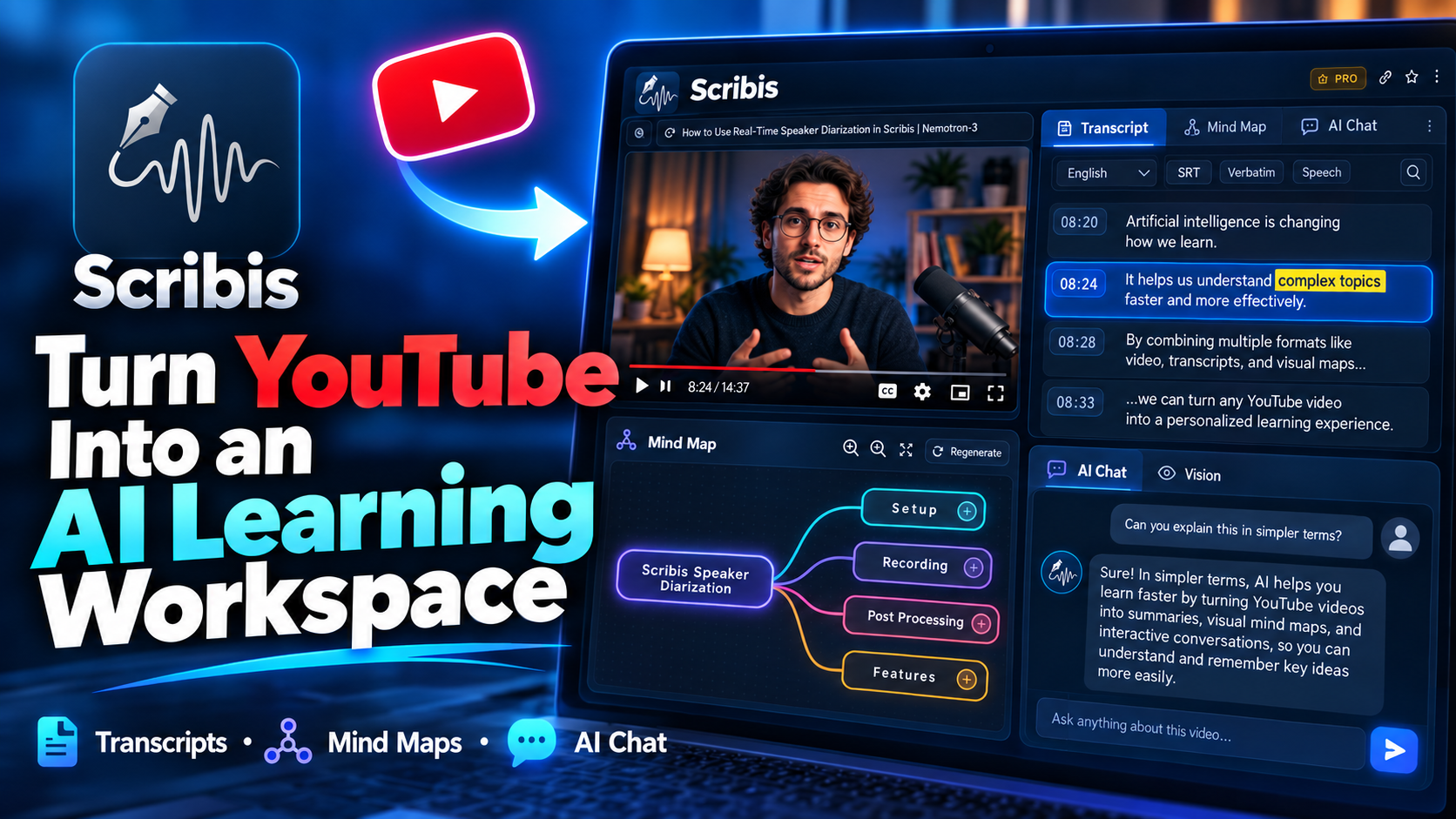
想用 AI 分析一支 YouTube 影片,你第一個動作還是下載影片嗎?
很多 AI 影片工作流程到現在依然是:
YouTube URL
↓
yt-dlp
↓
下載數百 MB、甚至數 GB 的影片
↓
抽出音訊
↓
Whisper / ASR
↓
產生逐字稿
↓
整理 Transcript
↓
丟給 LLM
↓
終於開始分析
這套方法當然可以運作。
如果你的目的是保存原始素材、建立資料集,或進行完整的影音後製,下載影片依然有它的用途。
但如果你真正想做的只是:
- 看懂影片到底在講什麼
- 快速取得字幕與逐字稿
- 整理影片重點
- 詢問 AI 影片內容
- 看懂投影片、圖表或程式碼
- 把長影片整理成 Mind Map
- 翻譯外語影片
- 用字幕練習 Shadowing
- 把重要片段收藏起來
那你其實不一定需要先取得一個巨大的 MP4 檔案。
使用 Scribis,你可以直接從 YouTube URL 開始。
YouTube URL
↓
Scribis
├── Video
├── Transcript
├── Word-level Highlight
├── AI Chat
├── Vision
├── Knowledge Mind Map
├── Translation
├── TTS
├── Favorites
└── Watch History
貼上網址,就能開始。
為什麼還要先下載整支影片?
傳統的 AI 影片分析流程,通常把「影片檔案」當成所有工作的起點。
所以第一步往往是:
yt-dlp ...
影片下載完成之後,接著可能還要:
Video
↓
Audio Extraction
↓
Whisper
↓
Transcript
↓
LLM
如果影片只有幾分鐘,這可能還不算太麻煩。
但當影片變成:
- 30 分鐘
- 1 小時
- 2 小時
- 4K 畫質
- 高 bitrate
你可能只是想問 AI 一個問題,卻得先等待數百 MB,甚至數 GB 的影片下載完成。
接著還要抽音訊、跑 ASR、等待轉錄,再把結果交給 AI。
問題不一定是這個流程很困難。
真正的問題是:
中間產生了很多你根本不需要的東西。
你可能只是想知道:
這支影片在講什麼?
卻得先準備:
- 一個大型影片檔案
- 一份抽出的音訊
- 一次完整 ASR
- 一份逐字稿
- 一套後續 AI Prompt
真正的需求通常不是:
我要一個
video.mp4。
而是:
我要理解這支影片。
這兩件事情其實完全不同。
Scribis:直接貼上 YouTube URL
在 Scribis 中,只需要貼上 YouTube 網址,再選擇 Load Video。
影片就會直接出現在 YouTube Learning Workspace 中。
接下來可以直接處理:
- 字幕
- 逐字稿
- AI 問答
- Vision
- Mind Map
- 翻譯
- TTS
- 收藏
- 觀看紀錄
不需要先手動完成一整條:
Download
→ Extract Audio
→ Transcribe
→ Copy
→ Paste
→ Analyze
的處理流程。
對使用者來說,起點不再是一個檔案。
而是一個 URL。
有 YouTube 字幕?直接使用
如果影片本身已經提供 YouTube 字幕,Scribis 可以直接取得字幕內容,並建立完整的 Transcript Timeline。
字幕會整理在影片旁邊。
播放影片時,目前對應的字幕也會同步更新。
你可以:
- 查看完整逐字稿
- 點選字幕跳到指定時間
- 搜尋內容
- 查看目前播放位置
- 使用翻譯
- 交給 AI 分析
這代表如果一支影片本來就已經有品質不錯的字幕,你不一定需要:
重新下載音訊
↓
再跑一次 Whisper
↓
重新建立相同的文字
可以直接利用既有的字幕開始學習。
Word-level Highlight:不只是看字幕
如果字幕提供更細緻的 word-level timestamps,Scribis 還可以根據播放時間即時高亮目前正在說的單字。
例如:
Artificial intelligence is changing how we learn.
                        ↑
                  current word
影片說到哪裡,文字就跟到哪裡。
這對語言學習尤其有用。
用 YouTube 練習 Shadowing
Shadowing 是一種常見的語言學習方式。
你會一邊聽母語者說話,一邊盡量同步跟讀。
但一般字幕最大的問題是:
它通常只告訴你整句話是什麼,卻不告訴你聲音現在精確走到哪裡。
透過 word-level highlighting,你可以更容易觀察:
- 單字發音
- 重音位置
- 連音
- 語速
- 停頓
- 句子節奏
- 自然語流
相比單純顯示一整句字幕,這更適合拿來進行 Shadowing 與聽力練習。
沒有字幕?切換 Gemini Video API
當然,不是每一支 YouTube 影片都有字幕。
有些影片:
- 沒有 CC
- 沒有自動字幕
- 字幕不完整
- 原始字幕品質不理想
這時可以切換到 Gemini Video API。
透過 Google Gemini 的多模態影片理解能力,可以進一步處理影片內容。
因此,即使影片沒有原生字幕,也不代表整個工作流程必須退回:
下載影片
↓
抽音訊
↓
Whisper
↓
Transcript
↓
AI
你仍然可以留在同一個 Scribis Workspace 裡繼續處理影片。
AI 不應該只知道「影片說了什麼」
只使用 ASR 分析影片,其實有一個很明顯的限制。
ASR 只能告訴 AI:
講者說了什麼。
但 YouTube 影片裡很多真正重要的資訊,根本沒有被說出來。
假設一支程式教學影片裡,講者說:
「接下來把這段改成這樣就可以了。」
如果 AI 只有逐字稿,它實際上根本不知道:
「這樣」到底是什麼。
因為真正重要的內容可能只出現在畫面上:
Before

const enabled = false

↓

After

const enabled = true
語音中甚至可能完全沒有唸出這段程式碼。
同樣的問題也會出現在:
- PowerPoint 投影片
- Keynote
- 圖表
- UI 操作
- Terminal
- IDE
- 網頁畫面
- 流程圖
- 數據表格
- 軟體示範
- 錯誤訊息
所以 Scribis 不只處理 Transcript。
它也能處理影片畫面。
使用 Vision 理解影片畫面
Scribis 的 Vision 功能可以針對指定的影片時間範圍進行視覺分析。
例如你可以問:
What is shown on screen at 00:33?
或者:
Summarize the slide shown in this section.
也可以問:
Explain the code being demonstrated here.
甚至是:
What changed between these two steps?
AI 可以利用指定時間範圍內的影片畫面來理解內容。
這也是單純的:
YouTube
↓
Whisper
↓
LLM
很難提供的資訊。
Whisper 告訴 AI:
講者說了什麼。
Vision 則補上:
講者正在展示什麼。
兩者結合,才更接近真正理解一支影片。
長影片直接變成 Knowledge Mind Map
如果是一支兩分鐘的短影片,從頭閱讀 Transcript 沒有太大問題。
但如果是一堂:
30 minutes
60 minutes
90 minutes
120 minutes
的課程,逐字稿就會變得非常長。
即使 AI 幫你產生一段 Summary,有時候還是很難快速掌握:
這支影片的知識結構到底是什麼?
這時就可以使用 Knowledge Mind Map。
Scribis 可以把影片中的核心概念整理成階層式結構。
例如一支介紹 Speaker Diarization 的影片,可能會整理成:
Scribis Speaker Diarization
├── Setup
├── Recording
├── Post Processing
└── Features
你可以在 Mind Map 裡:
- Zoom
- Pan
- 展開節點
- 收合節點
- 查看不同知識分支
- 快速掌握長影片架構
Mind Map 的用途不只是把摘要變漂亮。
真正的價值是:
先看懂整支影片的知識地圖,再決定哪些部分值得深入研究。
直接問 AI,而不是搬運 Transcript
傳統的 AI 影片工作流程很常變成這樣:
產生 Transcript
↓
Select All
↓
Copy
↓
打開 ChatGPT / LLM
↓
Paste
↓
輸入 Prompt
如果 Transcript 太長,還可能遇到:
- Context 太大
- 必須切段
- 不知道該貼哪一段
- 影片時間點與文字脫節
- 想問畫面卻沒有畫面資訊
在 Scribis 裡,可以直接使用 AI Chat。
例如:
Summarize this video.
或者:
What are the key takeaways?
也可以:
Explain this section in simpler terms.
甚至:
Create an FAQ based on this video.
影片內容本身就是 AI Workspace 的 Context。
所以 Transcript 不再只是最後輸出的一份文字檔。
它會變成 AI 可以繼續使用的知識來源。
Transcript + Vision:讓 AI 同時理解聲音與畫面
這也是 Scribis YouTube Workspace 比較重要的一個概念。
一支影片其實同時包含兩種資訊:
Audio / Speech
+
Visual Information
Speech 可以告訴你:
講者說了什麼。
Visual 可以告訴你:
畫面正在展示什麼。
如果 AI 只有 Transcript,就等於只拿到影片的一半資訊。
因此在實際使用時,你可以根據不同需求選擇:
Transcript
→ 適合語音內容、字幕、對話、演講

Vision
→ 適合投影片、UI、程式碼、圖表、示範

Transcript + Vision
→ 更完整的影片理解
這對技術教學影片尤其重要。
因為很多資訊不是「講出來的」,而是「做給你看的」。
看外語內容?直接開啟雙語翻譯
YouTube 本身就是非常龐大的外語學習資料庫。
你可以找到:
- 英文課程
- 日文影片
- 韓文訪談
- 技術研討會
- 國外 Podcast
- 大學公開課程
- 開發者教學
但外語內容的問題也很明顯。
有時候你聽得懂七成,剩下三成卻會嚴重影響理解。
Scribis 可以將原始字幕翻譯成另一種語言,形成雙語內容:
Original
Translation
因此你可以一邊觀看影片,一邊比較:
- 原文
- 翻譯
- 專有名詞
- 句子結構
- 語意差異
對技術影片尤其實用。
因為很多專業名詞其實不應該完全翻譯掉。
保留原文與翻譯一起閱讀,通常會比只看翻譯更容易理解。
不只看翻譯,還可以直接聽
Scribis 也整合了 Text-to-Speech。
可以使用不同的 TTS 方案,例如:
- Apple Speech
- Kokoro
- Qwen 3 TTS
來朗讀翻譯後的文字。
當 TTS 開始播放時,原始影片也可以自動暫停。
因此語言學習流程可以變成:
聽原文
↓
看原文字幕
↓
看翻譯
↓
聽翻譯
↓
重新播放原文
這樣就不需要一直在:
YouTube
↔
翻譯網站
↔
TTS
↔
AI
之間來回切換。
一支影片,也可以變成互動式學習資料
傳統 YouTube 的互動方式非常簡單:
Play
Pause
Seek
但當影片進入 AI Workspace 後,它可以變成:
Watch
↓
Read
↓
Search
↓
Ask
↓
Translate
↓
Listen
↓
Explore
↓
Review
你不再只是「播放影片」。
而是在操作一份可以互動的知識來源。
看到重要內容?直接收藏
一支一小時的影片,真正值得你之後重新看的內容可能只有幾個片段。
例如:
Important Concept
Code Example
Vocabulary
Key Quote
Review Later
這些片段可以直接加入 Favorites。
也可以依照自己的需求建立不同分類。
下次想重新複習時,就不必:
- 再打開整支影片
- 拖動時間軸
- 回想重要內容在哪裡
- 重播好幾次尋找片段
直接從收藏內容回去即可。
Watch History 幫你接著學
如果你每天都透過 YouTube 學習,很快就會累積大量影片。
瀏覽器 History 可以告訴你:
你曾經開過這個網址。
但對學習來說,更重要的是:
我看到哪裡?
哪些影片還沒看完?
我之前研究過哪些影片?
哪支影片值得繼續?
Scribis 的 Watch History 可以用來保存與整理之前的觀看紀錄。
讓 YouTube 更接近真正的學習工作區,而不是單純的影音播放器。
舊工作流程 vs Scribis
如果把兩種方法放在一起,差別會非常明顯。
傳統方式
YouTube URL
↓
yt-dlp
↓
Download Video
↓
Extract Audio
↓
Whisper / ASR
↓
Transcript
↓
Copy Transcript
↓
Open LLM
↓
Paste
↓
Prompt
↓
Analyze
如果想理解畫面,還要額外:
Extract Frames
↓
Vision Model
↓
整理結果
想做翻譯,又可能需要:
Transcript
↓
Translation
↓
TTS
工具越來越多,流程也越來越長。
Scribis
YouTube URL
↓
Scribis
├── Video
├── Transcript
├── Word Highlight
├── AI Chat
├── Vision
├── Knowledge Mind Map
├── Translation
├── TTS
├── Favorites
└── Watch History
核心差異其實很簡單:
不需要先把影片變成檔案,才能開始理解影片。
什麼情況還是應該下載影片?
當然,這並不是說 yt-dlp 或本地影片下載已經沒有用途。
如果你要做的是:
- 完整影片剪輯
- 離線保存
- Dataset 建立
- Frame-by-frame 分析
- 自己重新編碼影片
- 音訊後製
- 模型訓練
- 大量 Batch Processing
那下載原始影片仍然很合理。
Scribis 想解決的不是:
「永遠不要下載影片。」
而是:
如果你只是想理解、搜尋、學習或詢問一支影片,真的還需要先下載整支影片嗎?
很多時候,答案是不需要。
Video Is Not a File. It's Knowledge.
傳統影片 AI 流程的思考方式是:
YouTube
↓
Download
↓
File
↓
Process
↓
AI
Scribis 想做的則是:
YouTube
↓
Knowledge Source
↓
Ask
Search
Translate
Summarize
Explore
Listen
Learn
這是一個看起來很小,但其實很重要的差異。
你真正需要的通常不是把更多 MP4 存進硬碟。
你真正需要的是:
更快理解影片裡的資訊。
所以,下次你準備執行:
yt-dlp ...
之前,可以先問自己:
我是真的需要這個影片檔案?
還是:
我只是想知道這支影片在說什麼?
如果答案是後者,可以直接從網址開始。
Paste the URL. Start learning.