如何用 Scribis 將 YouTube 影片轉成文字:本機 AI 轉錄、字幕擷取與 SRT 匯出完整教學
貼上 YouTube 網址即可完成影片轉文字。本文介紹如何在 Scribis 設定 yt-dlp、選擇既有字幕或本機 AI 模型轉錄、編輯逐字稿,並匯出 SRT 字幕檔。
如果你經常使用 YouTube 學習、研究、整理線上課程,可能遇過一個很實際的問題:
影片裡有大量有價值的內容,但你真正需要的是文字。
你可能想搜尋某一句話、整理重點、製作逐字稿、翻譯字幕,或將內容丟進 AI 做進一步分析。這時候,一直來回拖動影片時間軸並不是最高效率的方式。
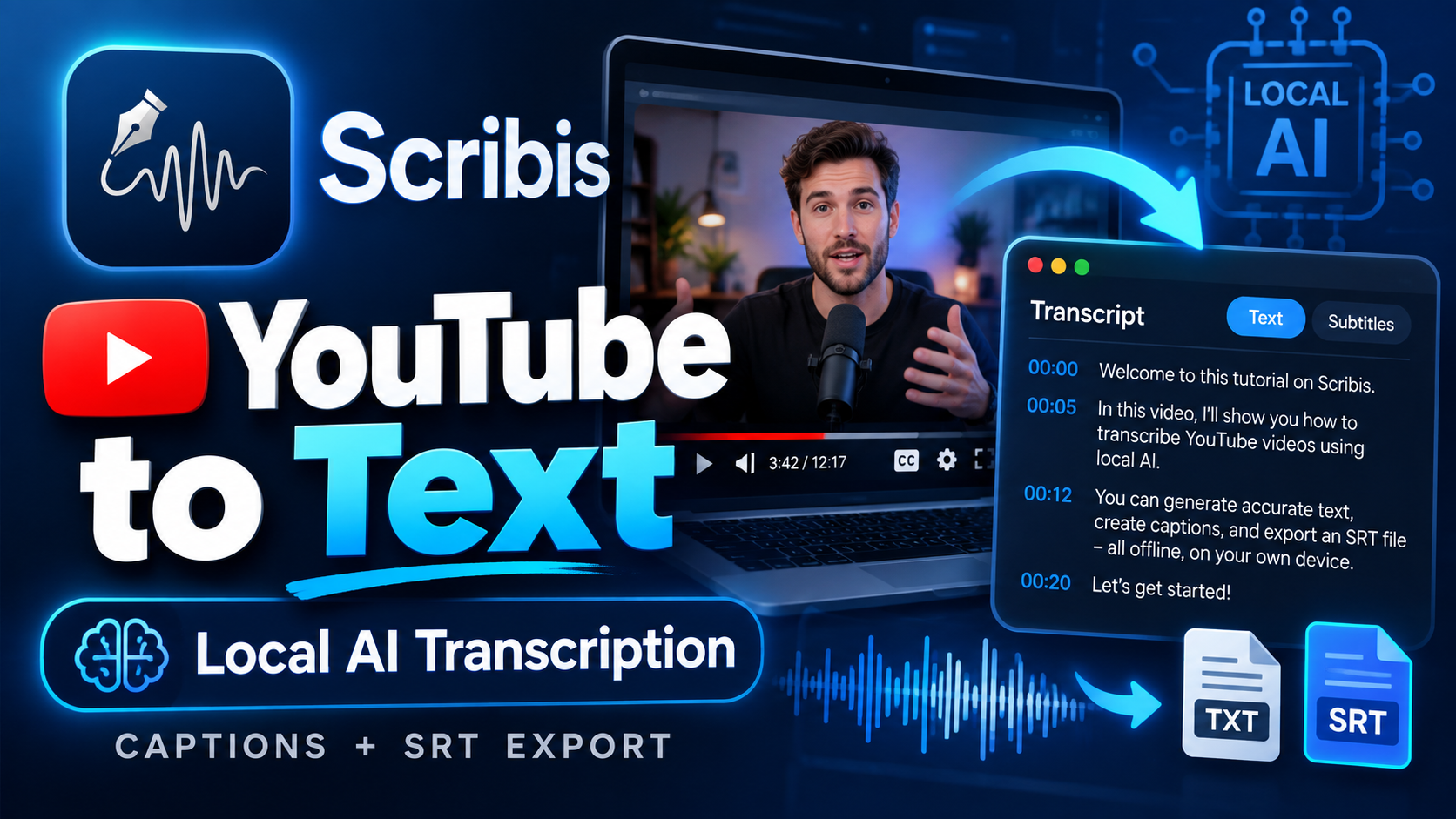
Scribis 提供了一套完整的 URL Transcription 線上影片語音轉文字流程。你可以貼上 YouTube 或其他支援的線上影片網址,選擇直接取得既有字幕,或擷取影片音訊後使用本機 AI 語音辨識模型進行轉錄。完成後,影片、波形、逐字稿、字幕、AI 摘要與內容問答都可以集中在同一個工作區中。
本篇會學到什麼
在這篇教學中,你將學會:
- 在 Scribis 中配置與啟用
yt-dlp外部擷取工具 - 設定
FFmpeg與存取受限內容所需的cookies.txt - 貼上 YouTube 網址並選擇影片品質或僅擷取音訊
- 優先使用既有字幕或選擇本機 AI 語音辨識模型(如 Whisper、Parakeet)
- 在 Study Studio 工作區中同步預覽影片、時間碼逐字稿與波形
- 利用 AI 進行內容問答、摘要與筆記整理
- 編輯校對字幕並匯出 SRT 格式
使用前的重要說明
Scribis 的 Online Video 功能主要提供於 獨立桌面版本(包含 macOS DMG 與 Windows 版本)。
Mac App Store 版本因為 App Sandbox 與外部執行檔限制,無法直接呼叫像 yt-dlp 這類外部命令列工具。因此,如果你需要完整的 URL Transcription 功能,請使用 Scribis 的獨立桌面版本。
另外,這項功能主要設計給個人學習、研究、備份、語言學習以及你有權存取的影音內容。請確認你有權存取及處理相關媒體,並遵守原始平台的服務條款與適用的著作權規範。
詳細操作步驟
第一步:設定 yt-dlp
Scribis 的線上影片功能使用 yt-dlp 作為外部影片擷取工具。這樣設計有一個重要優點:當線上影音平台的格式發生變化時,不需要等待整個 Scribis App 更新,只要更新 yt-dlp 即可跟上平台變化。
- 開啟 Scribis,前往 Settings → System & Tools → Online Video。
- 在 Online Video 設定頁面中,點擊連結前往 yt-dlp 官方 GitHub Releases 下載頁面。
- 選擇符合自己系統的版本:
- Apple Silicon Mac (M1/M2/M3/M4/M5): 下載對應的 ARM64 執行檔。
- Windows: 下載
yt-dlp.exe。
- 下載後不需要安裝,回到 Scribis 點擊 Select File 指定剛剛下載的
yt-dlp檔案即可。
第二步:啟用 Online Video
指定好 yt-dlp 路徑後:
- 開啟 Enable online video functionality。
- 同時建議開啟 Auto Update Video Package。Scribis 會每隔約 12 小時自動檢查 yt-dlp 上游更新,讓影片擷取工具保持最新,降低因平台調整而失效的機率。
第三步:需要登入內容時設定 cookies.txt(可選)
對於年齡限制內容、需要登入觀看的影片、會員限定課程或私有內容:
- 在 Scribis 設定中找到 Cookie File Path。
- 依照 yt-dlp 官方說明,從個人瀏覽器匯出標準的
cookies.txt。 - 在 Scribis 中指定該檔案位置。請妥善保管 cookies 檔案,切勿分享給他人。
第四步:設定 FFmpeg
除了 yt-dlp,建議同時設定 FFmpeg 以負責影音串流合併、音訊擷取與格式轉換:
- 前往 Settings → FFmpeg。
- Scribis 獨立桌面版可自動偵測已安裝的 FFmpeg,亦可手動指定 FFmpeg 執行檔路徑。
第五步:貼上 YouTube 影片網址
- 從 Scribis 主要側邊欄選擇 URL Transcription。
- 貼上 YouTube 教學影片、線上課程、演講、Podcast 或訪談等網址。
- Scribis 會自動分析影片來源與可用的格式。
第六步:選擇影片格式與品質
若開啟 Select format & quality before download,Scribis 會先列出可用的媒體解析度、Codec 與 Bitrate(如 AVC1、AV01 等)。
- 只做語音轉文字?啟用 Audio Extraction Only: 開啟 Audio extraction only 可以僅下載並處理音訊,極大地減少下載頻寬、硬碟佔用與等待時間,特別適合長達數小時的 4K 影片。
- 已有 YouTube 字幕?開啟 Prioritize Using Existing Video Subtitles: 若影片本身已提供 Closed Captions 或創作者上傳的字幕,開啟此選項可直接讀取字幕,免去重新執行 AI 語音辨識的時間。
第七步:選擇本機語音辨識模型
若影片無字幕或既有字幕品質不佳,可選擇 Scribis 中已安裝的本機 ASR 模型(例如 Whisper large-v2、Parakeet 等),然後點擊 Start Transcription。
所有語音辨識皆在本地電腦完成,音訊不會上傳至伺服器,對個人學習與隱私敏感資料更加安全。
第八步:進入 Scribis Study Studio 進行編輯與 AI 分析
轉錄完成後,影片將進入 Study Studio 工作區,你可以在同一介面中:
- 時間碼定位: 點選含時間碼的語音片段,影片即可快速跳至對應位置。
- 編輯逐字稿與字幕: 直接在工作區修正人名、專有名詞或辨識錯誤。
- AI 互動與問答: 使用 AI 分析整支影片、產生重點摘要、整理筆記或針對內容提問。
- 匯出 SRT 字幕: 將校對完成的字幕匯出為 SRT 檔案,應用於影片剪輯或字幕上傳。
完整工作流程
Settings → System & Tools → Online Video (yt-dlp)
                        ↓
            URL Transcription
                        ↓
    Paste YouTube URL & Select Mode
    (Audio Extraction / Existing Subtitles / Local ASR)
                        ↓
            Start Transcription
                        ↓
            Study Studio Workspace
            (Transcript + Vision + AI Chat + Notes)
                        ↓
            Export SRT Subtitles
概念補充與常見問題 (FAQ)
為什麼 Scribis 不直接把 yt-dlp 包在 App 裡?
YouTube 等線上影音平台會持續調整網頁結構與 API 機制。若將擷取工具硬編碼在 App 中,每次平台變更都需要重新發佈應用程式。採用外部工具架構(Scribis → External yt-dlp → Online Platform),只要獨立更新 yt-dlp 即可保持擷取功能正常運作。
什麼時候該選擇「僅擷取音訊」或「既有字幕」?
- 僅擷取音訊 (Audio Extraction Only): 適用於長篇演講、課程或 Podcast。不需要高畫質影像,能節省高達 90% 以上的下載時間與硬碟空間。
- 優先使用既有字幕 (Prioritize Existing Subtitles): 適用於官方已提供精準 CC 字幕的影片,可秒級取得完整逐字稿。
適合哪些使用情境?
- YouTube 學習與線上課程: 將教學影片轉為逐字稿,快速搜尋關鍵觀點與製作筆記。
- 語言學習: 結合對照字幕與時間碼進行跟讀(Shadowing)與聽力練習。
- 內容創作者與研究員: 整理訪談、Podcast 與演講,快速匯出 SRT 字幕或進行 AI 資料分析。
總結
Scribis 的 URL Transcription 功能將原本繁瑣的「下載影片 → 抽音訊 → Whisper 轉錄 → 複製到 AI → 匯出字幕」流程整合至單一桌面工作區。透過外部 yt-dlp 工具與本機 AI 模型,你可以更快速、更私密地將 YouTube 影片轉換為可搜尋、可理解且可互動的知識資料庫。