Scribis 單檔轉錄教學:繁中語言、本機模型與提示詞
從匯入音訊或影片開始,設定繁體中文、本機 ASR 模型與辨識提示詞,再校對並整理轉錄結果。
Scribis 的單檔轉錄適合處理一段訪談、課程錄音或影片。匯入素材後,選擇語言與辨識模型,再按需要加入專有名詞提示。第一次使用時,可以先用一段短錄音熟悉設定,再處理完整素材。
1. 準備並匯入素材
先確認音訊或影片能正常播放,並想好要使用本機或雲端辨識。若素材含有機密內容,確認所選服務的資料處理方式符合你的需求。
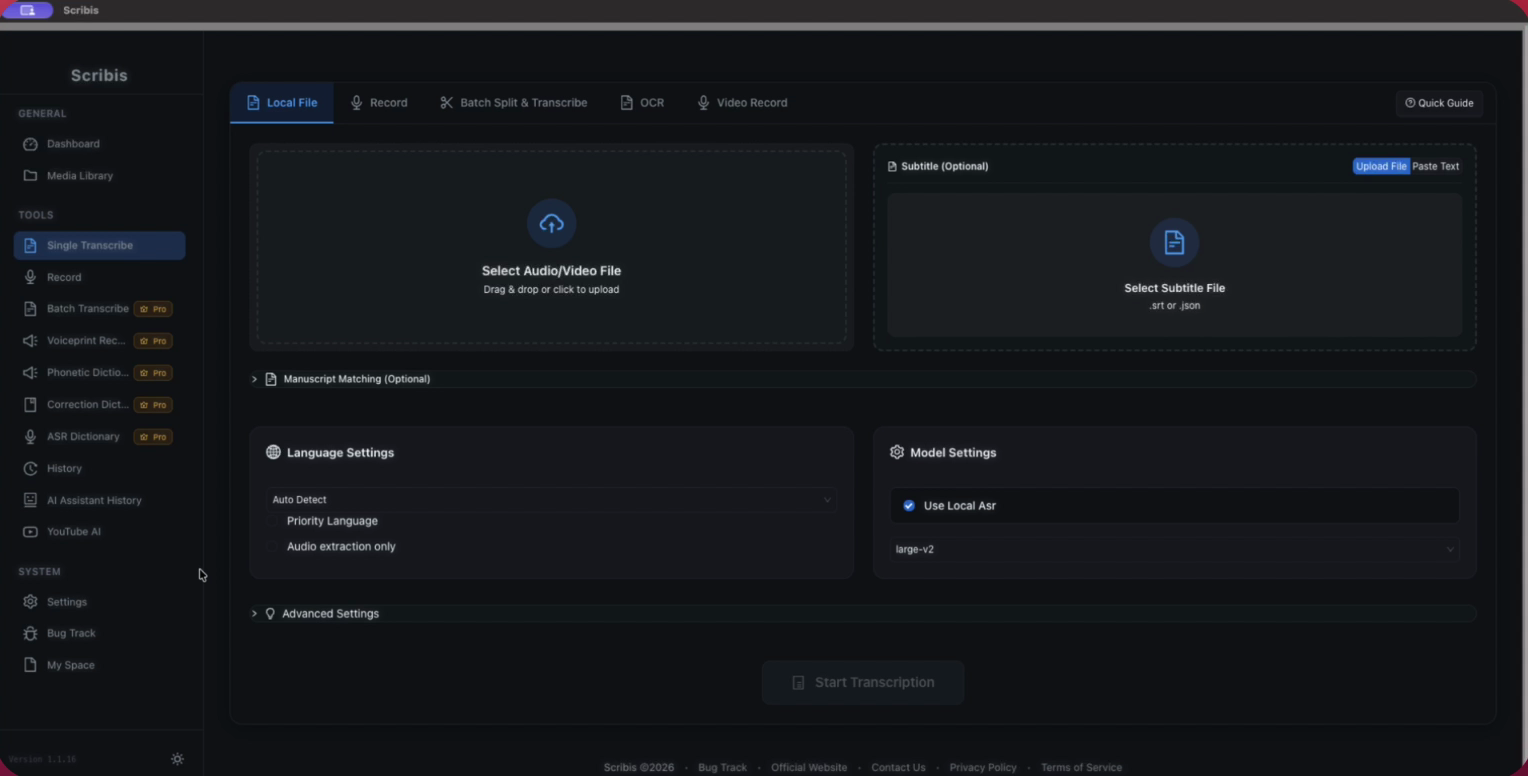
在側邊欄選擇 Single Transcribe,再按 Local File 選取音訊或影片,或將檔案拖進匯入區。若已有 SRT 或 JSON 字幕想作為對照,可放到右側的 Subtitle (Optional);沒有字幕時留空即可。若只需要從影片抽出音軌,才選擇 Audio extraction only。
2. 選擇語言與辨識模型
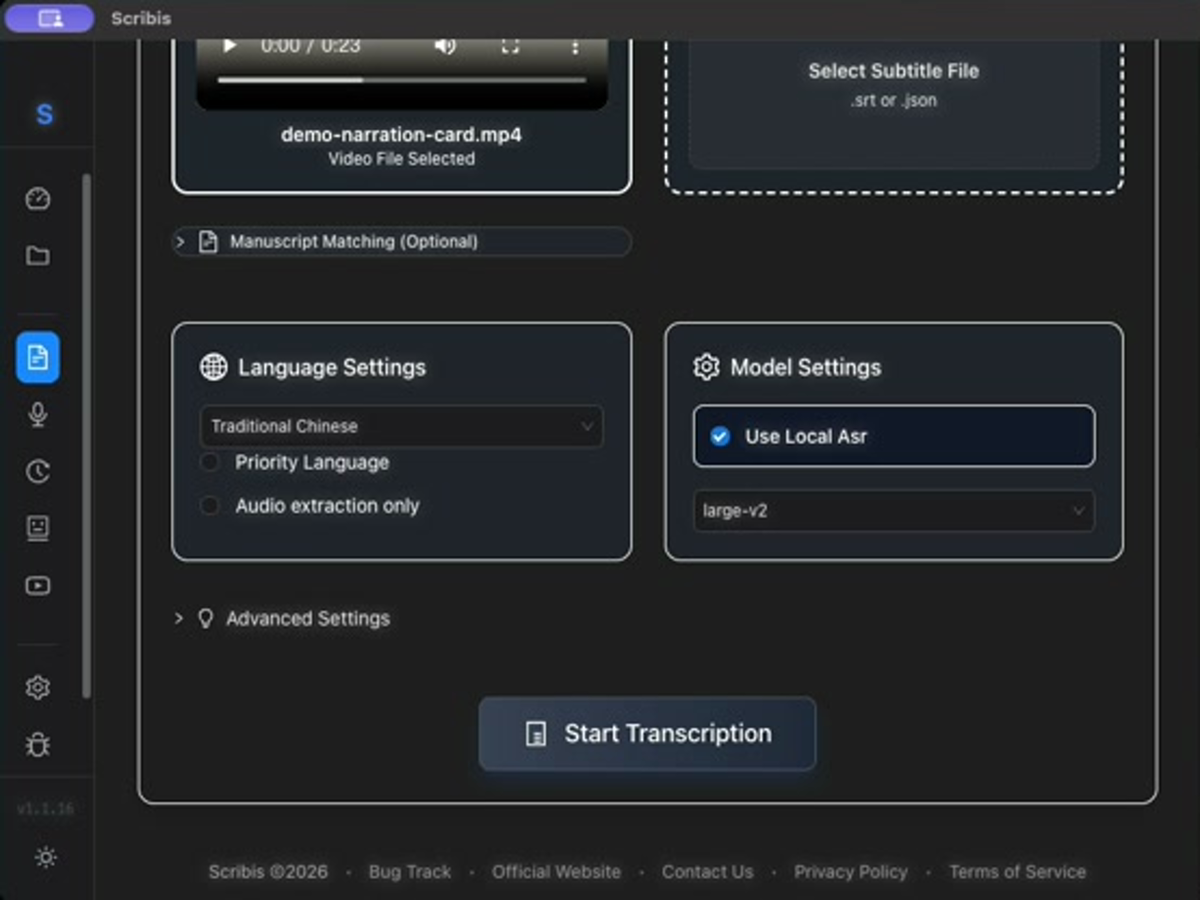
語言已知時,直接指定來源語言;例如繁體中文錄音可選 Traditional Chinese。內容會在多種語言間切換時,再試用 Auto Detect 或 Priority Language。
若使用本機模型,開啟 Use Local ASR,並從已安裝的模型中選擇。畫面中的 large-v2 是本例使用的模型;你看到的選項會依應用程式版本和已安裝資源而有所不同。可以先用短片段比較辨識品質和等待時間,再決定後續素材使用哪個模型。
3. 按需要加入提示詞
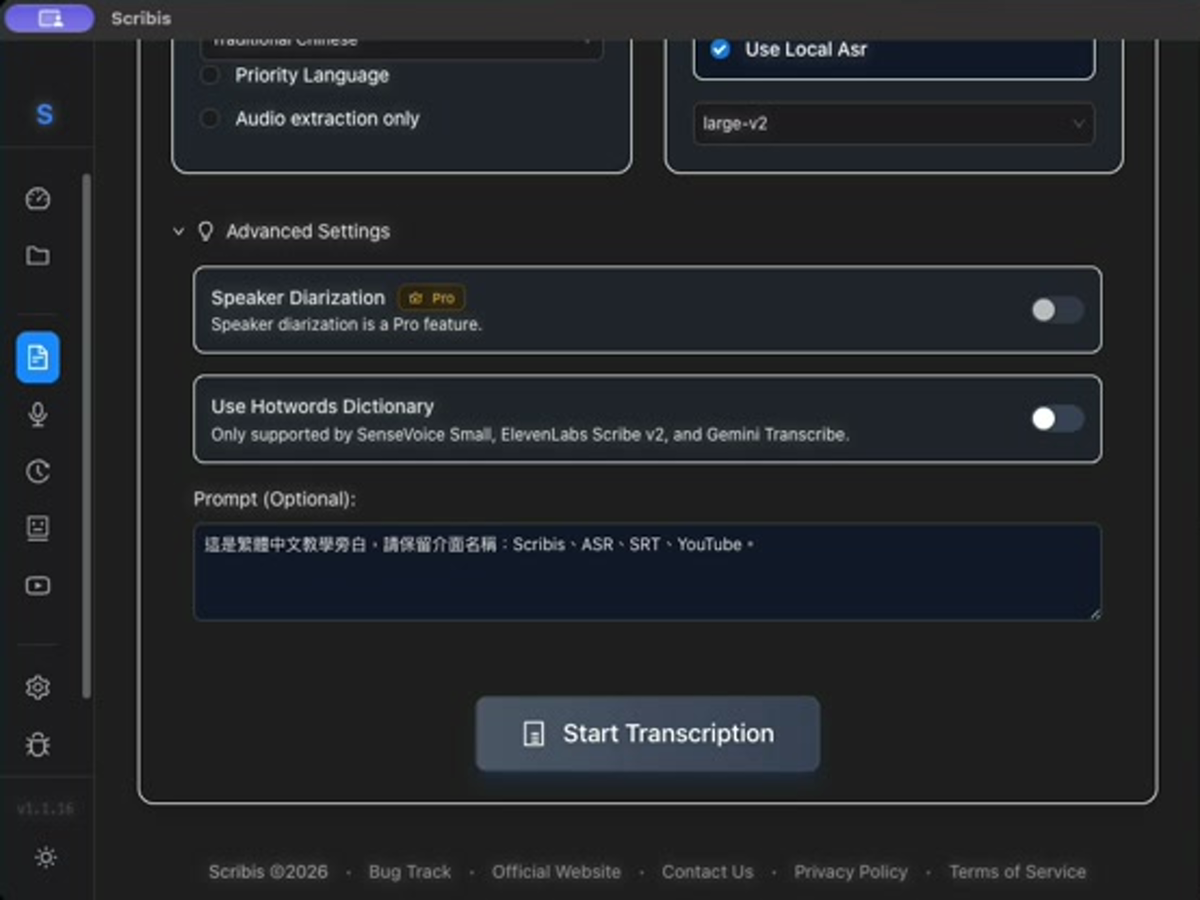
展開 Advanced Settings。在 Prompt 欄位列出少量重要的人名、產品名、縮寫或主題背景,協助模型辨認容易聽錯的詞。例如:「這是繁體中文教學旁白,請保留介面名稱:Scribis、ASR、SRT、YouTube。」提示詞提供辨識線索,仍需在結果中核對專有名詞。
多人對話可視需要開啟 Speaker Diarization;此功能需 Pro 授權,分辨出來的說話者標籤仍要自行確認。Use Hotwords Dictionary 則只支援介面列出的特定模型,若目前模型不支援就不必開啟。
4. 開始轉錄並校對結果
確認檔案、語言和模型後,按 Start Transcription。完成後打開轉錄結果並播放原音,優先核對人名、公司名、數字、否定詞,以及中英文交錯的位置。修改後重播相關片段,確認文字和時間軸符合實際發音。
需要製作字幕時,再整理字幕切分與時間碼,並依用途匯出。匯出後重新打開檔案抽查,確認文字完整、時間軸與影片同步。重要訪談或要公開的字幕,仍應由熟悉內容的人回聽確認。
設定會因素材和模型而異。先用短片段確認適合的語言與模型,再處理較長錄音,通常更容易掌握後續校對所需的時間。