Scribis 即時錄音轉文字:麥克風、系統音訊與即時翻譯
逐步設定 Scribis 錄製頁面,檢查音訊輸入、語言與辨識模型,並在錄音時查看即時文字與翻譯。
Scribis 的「錄製」頁面可以在收音時同步顯示辨識文字,也能選擇開啟即時翻譯。適合訪談、會議筆記或臨時記錄;開始正式錄製前,先用短測試確認輸入來源和模型都能正常工作。
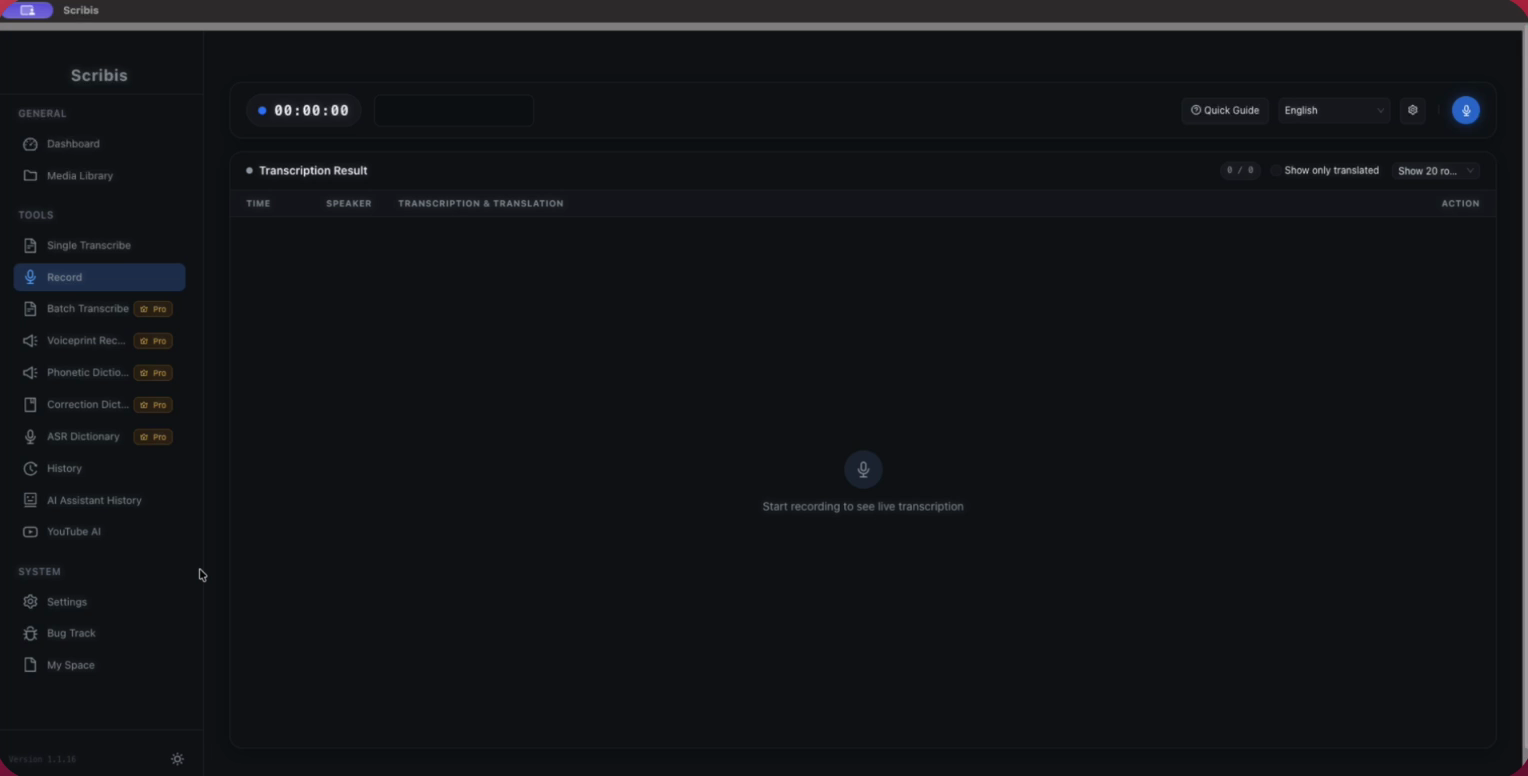
畫面是開始錄音前的待機狀態。
開始前先確認
- 若要錄自己的聲音,接上麥克風並在系統設定允許 Scribis 使用麥克風。
- 若要擷取電腦播放的聲音,選擇「錄製系統音訊」,並依作業系統提示授予必要權限。只錄製你有權保存的內容。
- 確認要用的本機模型已下載,或雲端服務已在設定中完成配置。不要在錄影或截圖時露出 API 金鑰、帳號資訊或私人音訊。
- 先準備一段 15 至 30 秒的測試內容,確認音量和語言,再開始長時間錄製。
1. 選擇音訊來源與辨識設定
打開左側的「錄製」頁面,選擇要使用的麥克風;如果錄製桌面播放聲音,切換至系統音訊選項。說話或播放測試音時,先看音量視覺化是否有反應。沒有波形時,先檢查輸入裝置和系統權限,不要直接開始整場錄音。
接著選擇即時辨識模型和優先語言。內容語言明確時,指定語言通常比自動判斷更容易控制;多人或中英混合的錄音,建議先用短片段比較結果,再決定是否切換語言設定。
2. 開始錄製並檢查即時文字
按下「開始」後,Scribis 會顯示錄音狀態、音訊視覺化和逐步到達的文字片段。錄音前段先確認文字有跟上聲音,並抽查人名、數字和專有名詞。若需要暫停談話或切換設備,可使用暫停與繼續控制;不要只看波形就假設辨識內容正確。
若已設定翻譯服務,可以開啟「即時翻譯」並選擇目標語言。翻譯會依賴已配置的服務和網路狀態;第一次使用先用短句測試,不要等到會議結束才發現服務未設定。
3. 停止、完成處理,再校對
按「停止」後,等待錄音檔完成整理。完成後 Scribis 會將內容帶到「翻譯」編輯器,供你回放音訊、檢查辨識片段和翻譯。請從頭到尾抽查一次,特別留意專有名詞、數字、否定語句和說話者切換,再保存或匯出字幕。
常見問題
看不到音量反應: 檢查所選輸入裝置是否正確、麥克風權限是否開啟,以及系統音訊錄製是否已授權。重新選擇裝置後再做短測試。
有波形但沒有文字: 檢查模型是否就緒、語言是否設定合理,並用一段清楚、較短的語音測試。記下 Scribis 版本、模型名稱和錯誤訊息,方便後續排查。
翻譯沒有出現: 確認已選擇翻譯服務與目標語言;辨識文字與翻譯文字是兩個步驟,翻譯服務未設定時仍可能只看到原文。
一次先確認收音、即時辨識,再逐步加入翻譯設定,較容易判斷問題出在哪個環節。錄音長度與功能限制會依目前版本和授權狀態而異,請以應用程式介面顯示為準。