Scribis 批次轉錄教學:多檔匯入、佇列與資料夾同步
學會在 Scribis 一次加入多個音訊或影片、套用共用模型與語言設定,並查看佇列進度與失敗項目。
需要處理多段訪談、課程或會議錄音時,批次轉錄可以把檔案集中在同一個佇列,依序處理並逐項查看狀態。適合檔案格式、語言和辨識設定相近的一批素材;不同設定的工作建議分批執行。
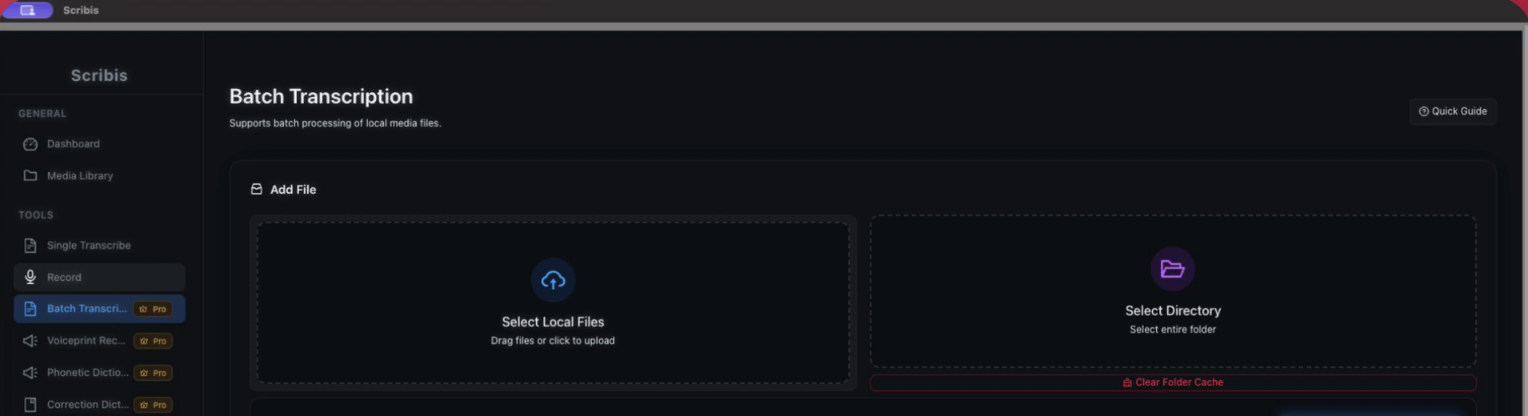
1. 整理要處理的素材
先確認每個檔案都能正常播放,並用清楚的檔名標出日期、場次或講者。若資料夾內混有不需要轉錄的影片或重複檔案,先整理來源,避免把錯誤素材也放進佇列。涉及私人或客戶內容時,先確認你有權使用選定的本機或雲端辨識方式。
2. 加入多個檔案
打開「批次轉錄」頁面,可拖放多個音訊/影片檔,或使用「選取本機檔案」一次加入多項素材。若檔案已按專案整理,也可以選取資料夾匯入支援的媒體檔。匯入後先檢查清單中的檔名和數量,再開始處理。
批次佇列也會檢查已處理或重複的項目;看到跳過提示時,先核對檔名和檔案來源。不要只憑檔名判斷不同檔案是否相同。
3. 設定這批工作的模型與語言
批次設定會套用到目前這一批檔案。選擇本機或已配置的雲端模型,再指定來源語言;素材語言一致時可直接指定,混合語言素材則先用短樣本確認自動偵測效果。若同一批中有不同語言或用途,拆成多批會比較容易檢查結果。
如果需要翻譯,先確認翻譯服務與目標語言已設定。模型、翻譯服務和部分進階選項會依版本、作業系統及授權狀態不同;只設定本批真正需要的功能即可。
4. 啟動佇列並處理失敗項目
按下開始後,檔案會依序進入處理。查看各列的等待中、處理中、完成或失敗狀態;長檔案所需時間會受模型、硬體和檔案長度影響。完成的內容會出現在媒體庫中,再逐項打開檢查,不必等整批全部結束才開始校對。
如果某個項目失敗,先查看該列的錯誤訊息,再單獨確認檔案能否播放、語言和模型是否相容。必要時移除該項目、修正設定後重試;不要因為一個檔案失敗就反覆重送整批。
選用:同步授權資料夾
若你的版本顯示「資料夾同步」區塊,可先選擇資料夾並授權 Scribis 存取,再使用掃描或同步操作加入新媒體。macOS 沙盒版本在權限失效時可能需要重新選取資料夾。同步前先確認目標路徑和檔案範圍,避免把私人資料夾中不相關的素材加入佇列。
批次處理前的檢查清單
- 檔案都能播放,檔名可以辨認來源。
- 本批素材的語言與處理方式大致一致。
- 本機模型已就緒,或雲端服務已配置。
- 已確認需要翻譯的目標語言與服務。
- 先用一個短檔確認設定,再開始大量處理。
批次功能節省的是重複操作時間,不會取代逐份校對。對重要訪談或公開字幕,仍要回聽原音並核對人名、數字、時間碼和翻譯語意。